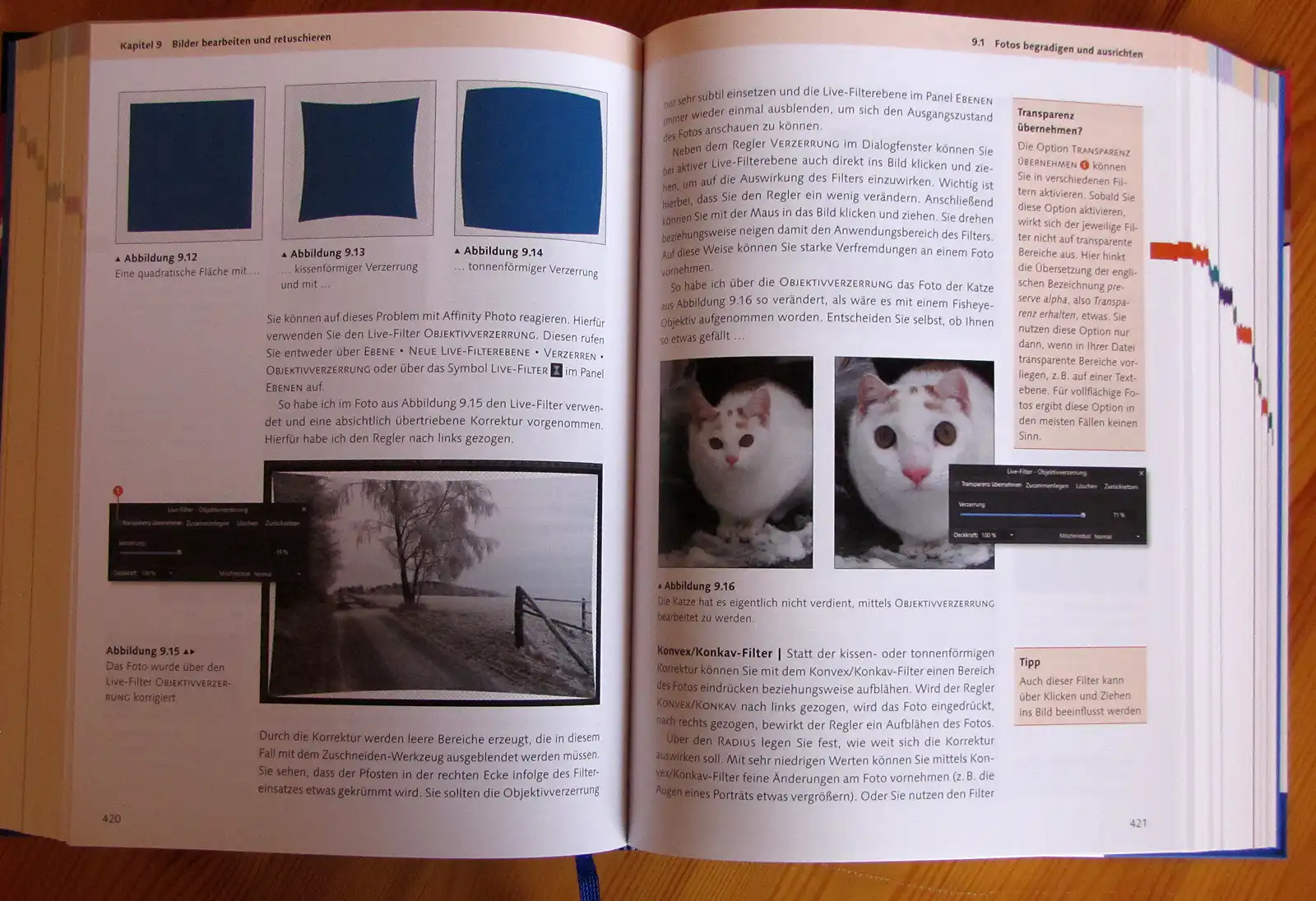
von Frank Treichler, erschienen im Rheinwerk-Verlag
8. aktualisierte Ausgabe 2025
ISBN 978-3-367-10803-9
904 Seiten
Wir haben Frank auf unserere aktuellen Bretagne-Reise auf dem Wohnmobil-Stellplatz in Meneham getroffen. Gekannt haben wir ihn da noch nicht, er wusste aber gleich, wer wir sind und sprach uns an.
Da Frank auch ein begeisterter Fotograf und Autor ist, waren wir gleich in ein anregendes Gespräch vertieft.
Dabei stellte sich schnell heraus, dass Frank ein bekannter EDV-Trainer und Fachbuchautor mit Schwerpunkt Bildbearbeitung ist.
Auf sein neuestes Werk, das über 900-seitige Affinity Photo Handbuch, werden wir hier kurz eingehen, da es für viele unserer Leser, die sich mit Bildbearbeitung befassen, sehr interessant sein kann. Vor allem, da sich die Preise für Photoshop gerade gewaltig erhöht haben. Alle Infos zum neuen Abo Modell von Adobe.
Affinity Photo hat einen ähnlich großen Funktionsumfang wie der langjährige Platzhirsch Adobe Photoshop. Nur ist Affinity Photo viel preiswerter und verzichtet auf ein Abo-Modell.
Zu so einer vielseitigen Software gehört natürlich auch eine entsprechend ausführliche Anleitung. Und hier kommt Frank Treichler mit seinem Handbuch ins Spiel. Und dann brauchst du nur ein einziges Buch: dieses hier!
Frank Treichler Affinity Photo
Als ich den knapp zweieinhalb Kilo schweren Band zum ersten Mal in der Hand hielt, dachte ich, oha, komme ich da jemals halbwegs unfallfrei durch. Die Bedenken waren aber nur von kurzer Dauer.
Das Buch ist sehr übersichtlich in sechs aufeinander aufbauende Teile gegliedert, die jeweils wieder in mehrere Kapitel unterteilt sind. Das geht vom Einstieg in das Programm über die Bildbearbeitung zu kreativen Anwendungen bis zur Bildausgabe und -Präsentation.
Frank beschreibt alle vorhandenen Funktionen in gut bebilderten, klar formulierten Texten, gespickt mit Insider-Tipps.
Dazu enthält das Buch mehr als hundert kurze Workshops, die dich Schritt für Schritt zu dem gewünschten Ergebnis führen.
Aus dem Inhalt:
Arbeitsoberfläche und Bedienung
Arbeiten mit Ebenen, Formen und Effekten
Auswahlen, freistellen
Helligkeit und Kontrast anpassen, Schwarzweißbilder
Gesichts- und Beautyretusche
HDR und Panoramen, Liquify-Studio
RAW-Bilder bearbeiten
Bild- und Objektivfehler beheben
Malen, färben und kolorieren, Textwerkzeuge
Ausgabe für Print und Web
Arbeiten auf dem iPad
Neue KI-Werkzeuge für automatische Maskierungen, Stapelverarbeitung, Makros und anderes
Affinity Photo Buch von Frank Treichler
Bei den KI-unterstützten Funktionen legt Affinity großen Wert darauf anzumerken, dass deine eingesetzten Daten/Bilder auf keinem Fall weitergegeben werden.
Fazit:
Frank Treichlers dickes Affinity Photo Handbuch ist nicht nur eine vollständige Anleitung für die professionelle Bildbearbeitung, mich bringt das Schmökern darin auf kreative Ideen und macht Lust, neue und noch nicht bekannte Funktionen und Arbeitsweisen auszuprobieren.
Das Buch ist rundum gelungenen, es ist praxisnah und so umfassend, dass es keine Fragen offenlässt – wer dieses Buch hat, braucht kein anderes mehr.
Wichtige Änderungen beim Adobe Lightroom und Photoshop Abo
Update 22.04.2026
Achtung – es gibt umfangreiche Änderungen im Lightroom Abo – das hat für Profi Fotografen ein paar Nachteile, für Leute, die Photoshop eh nicht nutzen, aber auch Vorteile.
Was hat sich 2025 geändert? Photoshop ist nicht mehr im Abo dabei!
Die beliebte Version mit Lightroom classic, Photoshop und 20 GB Cloudspeicher wird leider nicht mehr angeboten. Es gab regelmäßig zweimal im Jahr Sonderangebote des Pakets für um die 80 Euro. Das gibt es jetzt nicht mehr. Leider.
Adobe hat die Preise kräftig angehoben, allerdings gibt es jetzt wieder vermehrt Sonderangebote alternativer Anbieter. Bei einer Suche bei Geizhals.de oder über Google-Produkte tauchen mittlerweile die Adobe Abonnements mit günstigeren Preisen auf.
Amazon bietet aktuell (22.04.2026) das reine Lightroom classic Jahres-Abo mit 1 TB Cloudspeicher mit 37 % Rabatt für 89,90 Euro an. Für Lightroom OHNE Photoshop, dafür mit 1 TB Cloudspeicher. Photoshop kostet ab diesem Jahr extra.
In diesen Preisbereich liegen aber auch andere Anbieter, wei Notebooksbilliger.de, computeruniverse.net und cyberport.de.
Lightroom mit Photoshop kostet regulär im Abo 284 Euro pro Jahr, aber auch hier gibt es weiterhin mehrmals im Jahr Angebote. Schau mal bei Notebooksbilliger.de, computeruniverse.net und cyberport.de rein, da liegen die Preise um die 155 Euro.
Es lohnt sich also, immer mal wieder die Preise für Adobe Lightroom bei den großen Online-Anbieter zu checken und bei Bedarf zuzuschlagen.
Immerhin solltest du Adobe zugute halten, dass der Adobe-Shop den Preis seines Lightroom-Abos über Jahre konstant gehalten hat und über den Zeitraum etliche neue Funktionen dazugekommen sind.
Wie immer gibt es über den Shop von Adobe.com kaum Rabatte. Da kostet Lightroom mit Photoshop 23,79 Euro pro Monat, Lightroom classic 14,49 Euro und Photoshop solo 25,99 Euro. Bei den Jahrespreisen sparst du hier kaum etwas. Völlig unattraktiv! Besser auf Angebote wie oben warten.
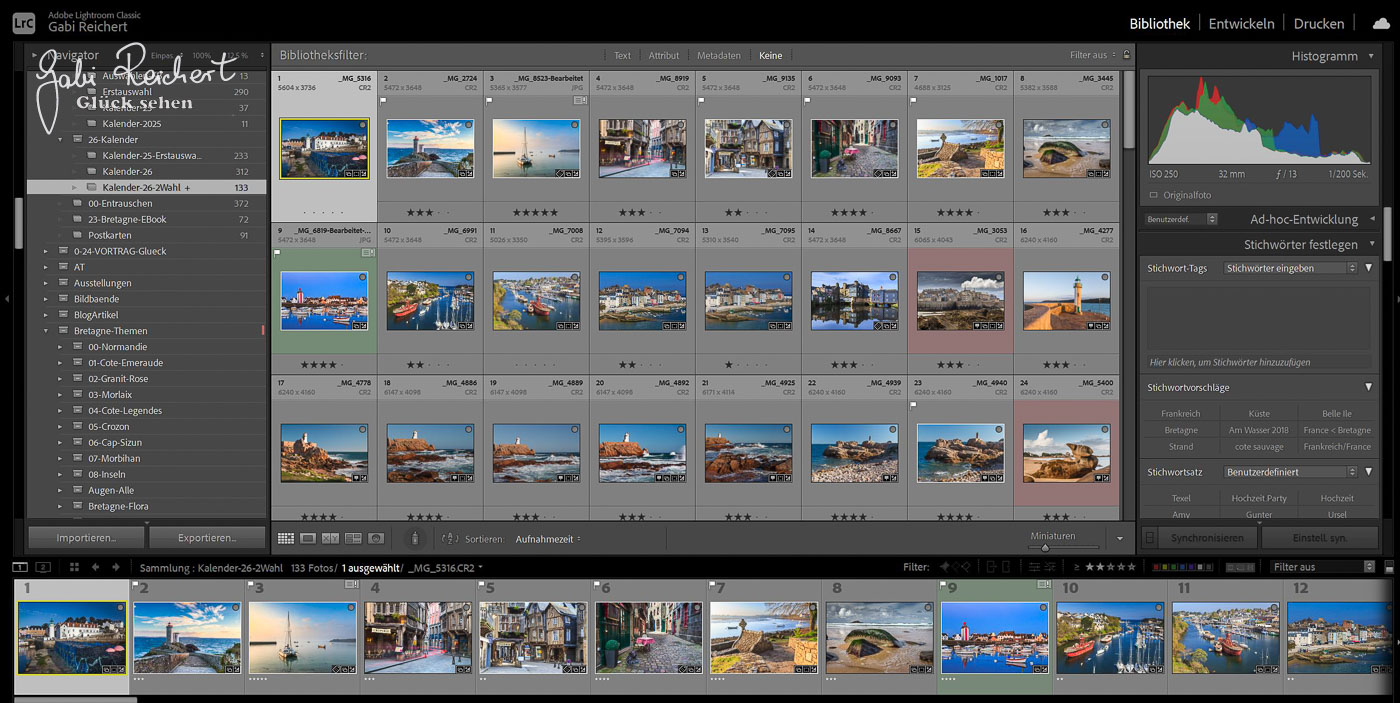
Lightroom Sammlung
Mehr KI bei der Bildbearbeitung
Begründet wird die massive Verteuerung mit dem vermehrten Einsatz von KI. Das Problem dabei ist, viele Anwender wollen oder können gar nicht so viel KI anwenden. Weil sie es nicht brauchen, oder weil der PC mit der damit verbundenen massiven Rechenleistung nicht fertig wird.
Und eine KI-reduzierte günstigere Version gibt es einfach nicht.
Ich nutze die KI Masken in Lightroom nur sehr sparsam. Aber in manchen Fällen sind sie wirklich sehr nützlich. Mein Workflow ist zur Zeit so effektiv, dass ich fast gar nicht mehr auf Photoshop zurückgreifen muss. Photoshop nutze ich nur noch, wenn ich mit Ebenen arbeite und bei Fokusstacking.
Ich werde erstmal nur mit Lightroom arbeiten
Wenn du Photoshop eh wenig nutzt und deinen Hauptteil der Bildbearbeitung mit Lightroom erledigst, dann kommst du mit dem reinen Lightroom classic Abo im Angebot gut klar. Und jetzt gibt es anstelle von 20 GB Cloudspeicher sogar 1 TB. Bisher habe ich das noch nicht genutzt. Es ist aber sicher für Leute mit einer überschaubaren Datenmenge hilfreich. Ich fotografiere einfach zu intensiv. Der Up- und Download würde ewig dauern.
Vorsicht bei der Installation der neuen Versionen!
Wenn du bisher die alte Version mit Lightroom, Photoshop und 20 GB Cloudspeicher installiert hast, darfst du in keinem Fall die neue Version aktiveren. Deine Version wird damit nicht verlängert. Sondern beide Installationen laufen parallel. Wenn du das aktuelle Angebot nutzen willst, warte bis dein altes Abo abgelaufen ist und installiere dann.
Adobe verspricht zwar, die Anwender des alten Abo-Modells zu unterstützen und wird entsprechende Installationspakete anbieten. Da der Adobe-Shop seltenst Preisreduzierungen bietet, dürfte eine Verlängerung des alten Abos immer noch teurer sein, als der Umstieg auf die neue Version.
Die Alternative zu Photoshop: Affinity
Für aufwendigere Bildbearbeitung bietet sich Affinity als Alternative zu Photoshop an. Affintiy ist seit der Übernahme durch Canva kostenlos, du musst dich nur mit deiner Email registrieren:
Und das Tolle daran ist, du bekommst Affinity Designer und Publisher ebenfalls gratis dazu. Die beiden Programmteile sind die direkte Konkurrenz zu Adobes Illustrator und InDesign.
Wenn du ganz weg willst von Adobe: von ACDSee gibt es Photo Studio Ultimate und Photo Studio Professional mit ähnlichem Funktionsumfang wie Lightroom, aber als lebenslang gültige Lizenz. ACDSee bietet fast immer großzügige Rabatte auf seine Normalpreise an. So kostet Photo Studio Professional zur Zeit 80 statt 240 Euro.
Damit kannst du deine existierenden Lightroom-Kataloge in ACDSee importieren, verspricht ACDSee. ACDSee ist wie gesagt, kein Abomodell.
Ich selbst werde erstmal bei Lightroom bleiben, auch wenn meine noch vorhandenen alten Lizenzen aufgebraucht sind. Lightroom verbessert sich weiterhin mit großer Geschwindigkeit und ich muss für meine Landschaftsaufnahmen sowieo kaum noch Photoshop nutzen.
Wir haben den Artikel im April und Mai 2021 ausführlich überarbeitet und aktualisiert!
FreeCommander XE und TeraCopy
Oft fragen uns Freunde, ob wir ihnen helfen können, ihre Bilddaten auf dem Rechner wieder zu finden. Wir quälen uns dann mit dem vorinstallierten Windows Explorer herum, der nur ein Ordnerfenster hat. Ja, klar, mit dem Windows Explorer würden wir auch den Überblick verlieren.
Schon seit Jahren nutzen wir deshalb den kostenlosen Dateiexplorer FreeCommander und wir möchten ihn NIE wieder missen! Vor allem in der Kombination mit der Freeware Tera Copy macht die Organisation der Daten sogar Spaß. Warum diese beiden Programme so enorm hilfreich für die Übersichtlichkeit sind, beschreiben wir dir in diesem Blogbeitrag.
Zusätzlich zeigen wir dir kurz deren Installation und Konfiguration, damit du direkt mit den Programmen zurecht kommst. Du wirst dich wundern, wie genial es sich anfühlt, wenn du endlich einen richtigen Überblick hast.
Und los geht’s…
1. FreeCommander XE
Der FreeCommander XE ersetzt nicht nur den Windows-Explorer, er bringt auch eine Reihe Funktionen mit, die der Windows-Explorer schmerzlich vermissen lässt. (Dein Windows-Explorer bleibt natürlich auf dem Rechner und du kannst ihn weiterhin nutzen).
Hier die Hauptvorteile des FreeCommanders:
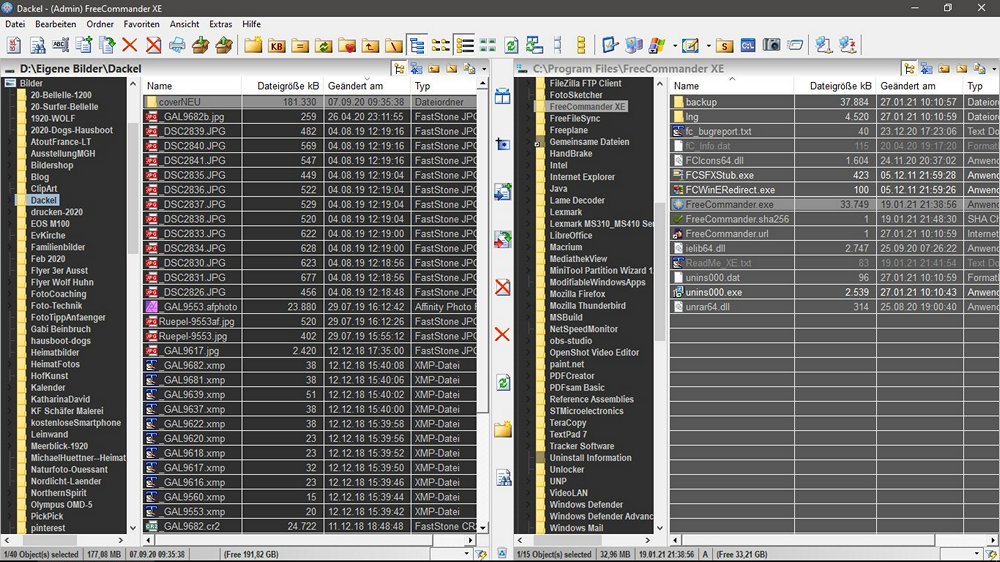
Der FreeCommander hat eine umschaltbare Zwei-Fenster-Ansicht, das ist fast schon eine zwingende Notwendigkeit bei Datei-Explorern. Nur mit der Möglichkeit von zwei Fenstern hast du die richtige Übersicht.
Du kannst damit viel übersichtlicher Dateien kopieren, verschieben und löschen.
Du kannst die Dateien auch einfach per Drag&Drop oder Tastenkombination verschieben und kopieren.
Der FreeCommander zeigt auch direkt die Größe von Ordnern an, was die Suche nach großen Dateien, leeren Ordnern und Platzverschwendern sehr erleichtert.
Du kannst Daten dauerhaft oder sogar unwiederbringlich löschen – also nicht nur einfach in den Papierkorp verschieben.
Der FreeCommander kann tausende von Dateien auf einem Schlag nach deinen Vorgaben umbenennen.
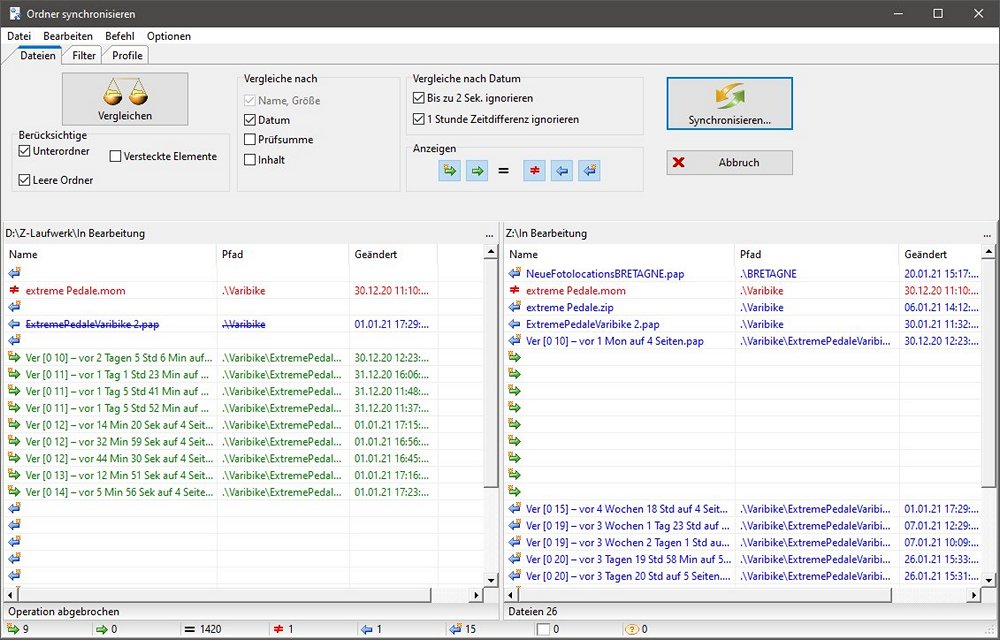
Er synchronisiert auch umfangreiche Ordner und Laufwerke, was das Sichern auf externe Laufwerke oder Netzwerklaufwerke stark vereinfacht und übersichtlicher macht.
Der FreeCommander öffnet ZIP-Archive direkt im Fenster, wie einen Ordner.
Er zeigt in der Flachen Ansicht alle Dateien im betreffenden Ordner und in den Unterordnern in einer gemeinsamen Liste an. Du musst dich also auf der Suche nach einer wichtige Datei nicht durch alle Ordner klicken und findest so auch einfach überflüssige Duplikate.
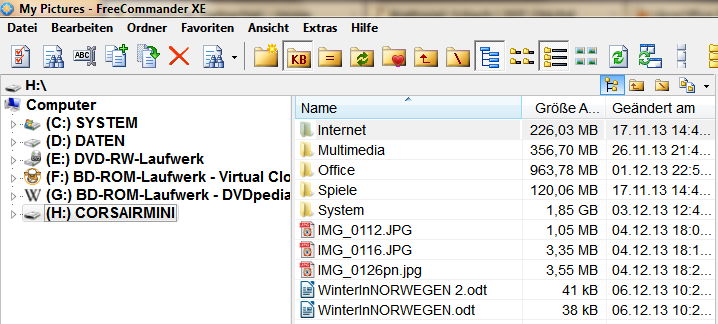
Für jedes Ordnerfenster kannst du eine separate Baumansicht einblenden. Das ist extrem übersichtlich.
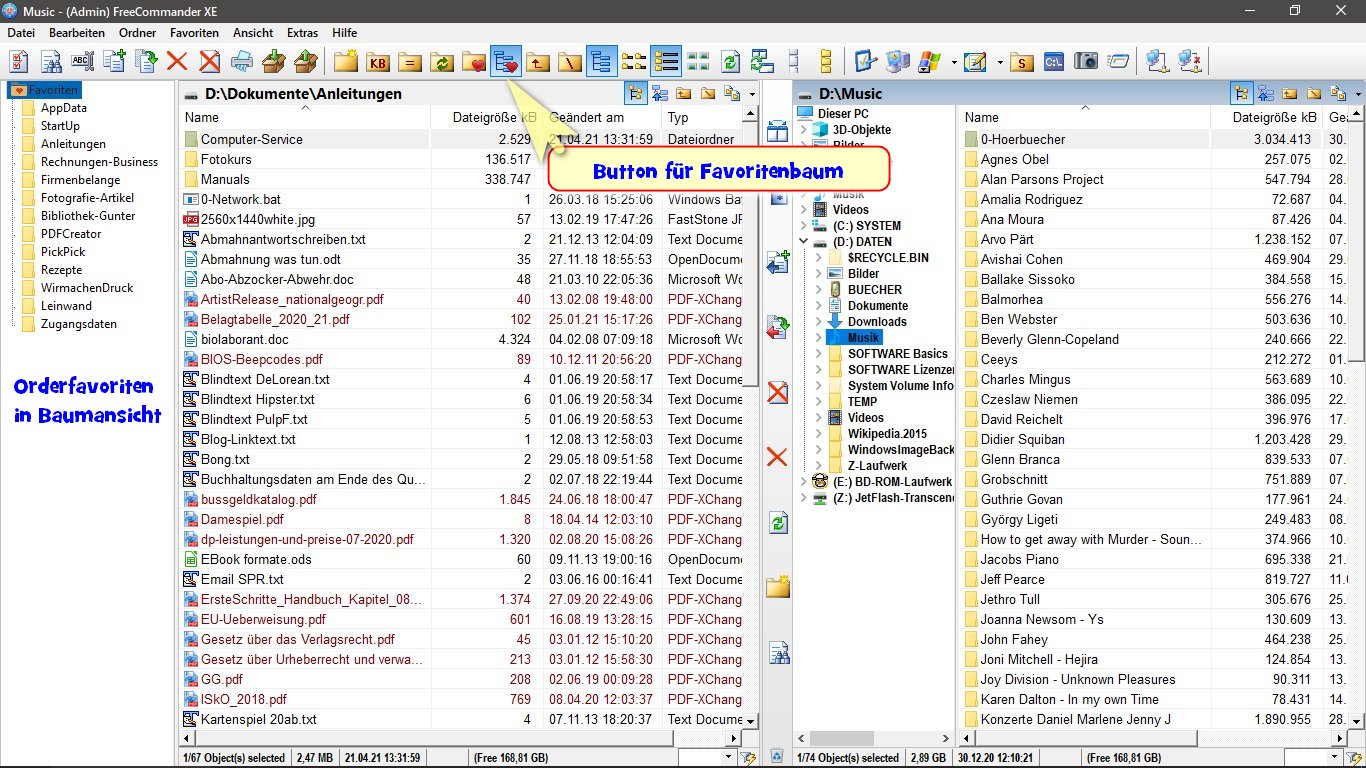
Deine meist besuchten und wichtigen Ordner kannst du in den Ordner-Favoriten für den Schnellzugriff speichern. Diese können als extra Verzeichnis-Baum angezeigt werden (Screenshot)
Du kannst Dateien komprimieren um Platz auf der Festplatte zu sparen.
Die meisten Funktionen lassen sich bequem durch zuordenbare Hotkeys starten – für die Leute, die lieber mit Tastenkombinationen anstatt mit der Maus arbeiten.
Du kannst einzelne Ordner oder gleich mehrere Laufwerke auf einen Schlag durchsuchen.
Der FreeCommander dient auch als FTP-Client
FreeCommander mit Baumansicht der Ordner-Favoriten
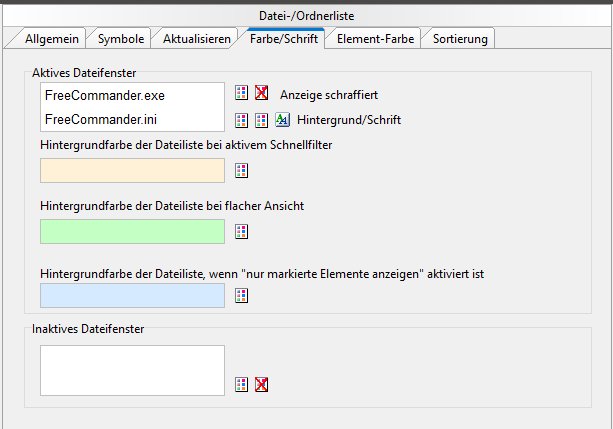
Der Freecommander lässt sich außerdem extrem ausführlich an die eigenen Vorlieben und Gewohnheiten anpassen. Egal ob Spaltenauswahl, Farbgebung, Schriftgrößen, Befehle in der Werkzeugleiste, alles kannst du auf deine persönlichen Vorlieben ausrichten.
Einstellungen für Darstellung des FreeCommanders
Wir nutzen den Freecommander hauptsächlich zum
einfachen Kopieren und Verschieben von Dateien mit der Zweifenster-Ansicht
Suchen von Dateien
Organisieren von Dateien und Ordnern
Stapelweisen Um- und Neu-benennen von Dateien (Musik, Bilder)
Synchronisieren von Ordnern und Laufwerken
schnellen Zugriff auf Systemordner, wie Computerverwaltung und Systemsteuerung
besseren Erkennen von Dateitypen. Z.B. Textdateien in Schwarz, Multimediadateien in Rot, ausführbare Dateien in Blau, usw.
Natürlich kann der Freecommander noch viel mehr. Unter https://freecommander.com/de/details-2/ findest du eine ziemlich komplette Liste mit allen Funktionen und Features. Da ist vielleicht das Eine oder Andere noch dabei, was dich interessiert.
Dateien mit dem Freecommander synchonisieren
Daten auf Computer und Netzlaufwerk synchronisieren mit Freecommander
Baumansicht eines Fensters
Ausschnitt von der Freecommander-Ansicht
So kannst du dir deine Dateien mit dem FreeCommander anzeigen lassen:
Es gibt mehrere Ansichtsarten für die Dateien: Liste, Details, kleine Symbole, große Symbole, Bildervorschau – Wir nutzten meistens die Detailansicht, weil wir dann die Infos wie Dateigröße und „geändert am“ direkt sehen können.
Wichtige Datei- und Ordnerinformationen werden in der Statuszeile am unteren Bildschirmrand angezeigt – Wir stellen es so ein, dass die Anzahl der Dateien im Ordner und der freie Speicher auf der Festplatte angezeigt wird. So haben wir immer alles im Blick!
Die Datei-Info lässt sich als Infotipp in einem Pop-Up-Fenster anzeigen
Die angezeigten Dateien lassen sich nach Name, Größe, Typ, Dateizeit und Attributen sortieren
Du kannst auch mehrere Layouts abspeichern, falls du mal die Ansicht wechseln möchtest
Die wichtigsten Systemordner deines Rechners lassen sich direkt über die Werkzeugleiste erreichen
Es besteht Schnellzugriff auf das Startmenü sowie auf Elemente des Desktops und der Systemsteuerung
Du kannst deine häufig verwendeten Ordner für den schnellen Zugriff in den Ordner-Favoriten speichern
FreeCommander Dark Style – Layout
2. TeraCopy
Kennst du das? Du willst einen großen Ordner mit Fotos kopieren, startest den Kopiervorgang und dann kannst du erstmal nichts weiter am Explorer arbeiten, weil er mit dem Kopieren beschäftigt ist. Nach der Tasse Kaffee, die du dir gegönnt hast, um die Wartezeit zu überbrücken, kommt du an den Bildschirm und siehst: Der Kopiervorgang wurde aufgrund eines Fehlers unterbrochen. Also, Fehler suchen und wieder den Kopiervorgang starten. Das kostet so wahnsinnig viel Zeit. Sowas würde dir mit dem kostenlosen Programm TeraCopy nicht passieren. Ich kann mir gar nicht vorstellen, wie ich die Arbeit mit unseren enormen Datenmengen ohne dieses praktische Tool schaffen würde. Soviel Kaffee könnte ich gar nicht trinken.
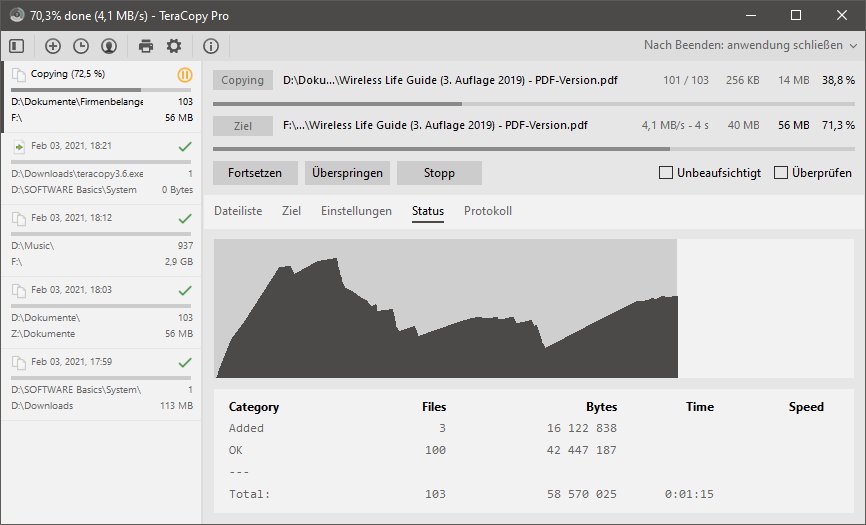
TeraCopy ist ein sehr schnelles Kopier-Tool, das während des Kopierens die Arbeit mit dem Datei-Manager nicht blockiert und Kopierprobleme erst hinten anstellt, also nicht einfach abbricht. Mehrere Kopiervorgänge lassen sich gleichzeitig starten und werden nacheinender abgearbeitet. Für sehr umfangreiche Kopieraufgaben kann TeraCopy nach Erledigung den PC auch spät in der Nacht selbsttätig herunterfahren. TeraCopy lässt sich als Standardkopierer in den FreeCommander integrieren, so dass es nicht extra aufgerufen werden muss.
Teracopy Version 3.6, viel Information auf einen Blick, es geht aber auch kompakter
Installationsanleitung: FreeCommander und TeraCopy
Ohne vernünftige Installation und Einrichtung können auch die besten Programme nicht gescheit funktionieren und verursachen unnötigen Frust. Deshalb zeigen wir dir hier unsere Schritt-für-Schritt-Anleitung für einen guten Start.
„Mit der richtigen Vorbereitung spart man eine Menge Arbeit hinterher“
ZIP-Datei doppelklicken und die FreeCommanderXE-32-de-public_setup.exe als Administrator ausführen (Rechtsklick auf Datei – als Administrator ausführen anklicken).
Unter C:\Program Files (x86)\FreeCommander XE\ die Datei FreeCommander.exe suchen, Eigenschaften mit Rechtsklick aufrufen.
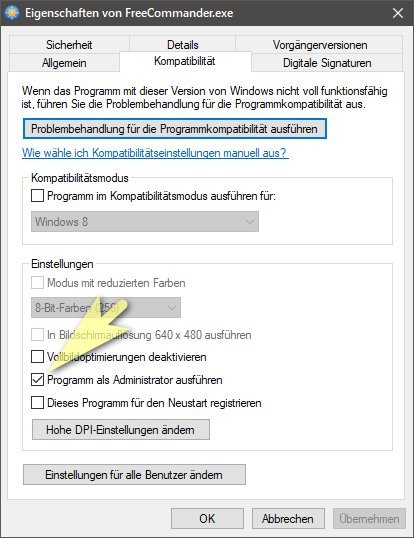
Im Tab „Kompatibilität“ Als Administrator ausführen anhaken. Sonst nerven die Sicherheitseinstellungen von Windows 10, beim Kopieren, Verschieben oder Umbenennen. Da poppt dauernd ein Fenster auf, wo Berechtigungen bestätigt werden müssen. Das ist auf Dauer ziemlich lästig.
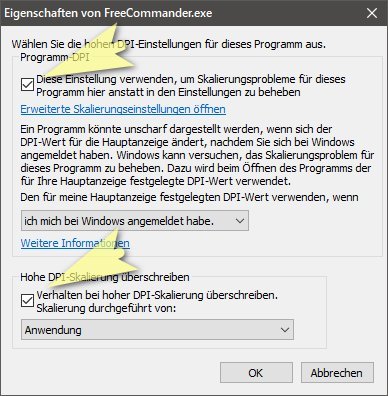
Falls die Schrift im FreeCommmander fusselig wirkt, weil das Betriebssystem die Auflösung nicht automatisch anpasst, kannst du im Tab „Kompatibilität“ Hohe DPI-Einstellung ändern anklicken. Im ersten Kästchen Haken setzen, Erweiterte Skalierungseinstellungen öffnen und Skalierung für Apps einschalten. (Siehe Screenshots weiter unten).
Lade anschließend unsere vorkonfigurierte FreeCommander.ini Datei herunter: (https://www.5reicherts.com/Downloads/FreeCommanderSimple.zip) . Damit sparst du dir schon eine Menge Anpassungen.
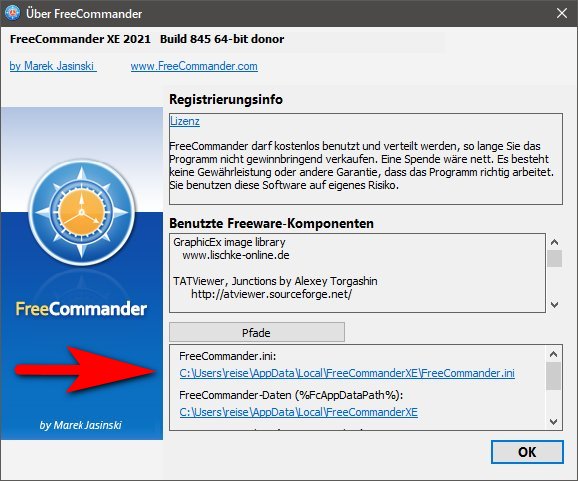
Aus dem geöffnetem zip-Ordner kopierst du die FreeCommander.ini-Datei und fügst sie in dein FreeCommanderXE-Verzeichnis ein. Das findest du einfach im FreeCommander-Menü unter Hilfe im Untermenü: Überunter Pfade. Du klickst den Pfad zur .ini-Datei an und kopierst die neue freecommander.ini in den FreeCommanderXE-Ordner. Dabei überschreibst du die eventuell existierende FreeCommander.ini.
Jetzt schließt du den FreeCommander uns startest ihn neu. Die Cannot create file-Meldung bestätigst du einfach. (Schau dir den Screenshot unten an!)
Unsere vorbereitete freecommander.ini ist schreibgeschützt, damit du sie einfach einfügen kannst. Damit du eigene Einstellungen vornehmen kannst, gehst du nach dem Neustart wieder in den FreeCommanderXE-Ordner – Rechtsklick auf die freecommander.ini – unter Eigenschaften entfernst du das Häkchen unter Schreibgeschützt. Dann werden deine Änderungen automatisch beim Schließen des FreeCommanders gespeichert.
Im Fenster unter Hilfe-Über findest du den Pfad zum ini-Verzeichnis, den du direkt anklicken kannst
Willst du TeraCopy als externen Kopierer verwenden, lade die Software unter https://www.codesector.com/teracopy herunter und installiere sie mit Administratorrechten: Rechtsklick auf die teracopy.exe und „Als Administrator ausführen“ anklicken. Wenn du teracopy.exe installiert hast, musst du im FreeCommander unter Extras – Einstellungen – Datei-/Ordner-Funktionen unter dem Tab Allgemein die entsprechende Kopierfunktion markieren: „Externes Programm nutzen“
TeraCopy Installation
Damit werden alle Kopier- und Verschiebevorgänge von TeraCopy ausgeführt und FreeCommander wird nicht mehr durch interene Kopiervorgänge ausgebremst. Du kannst mehrere Kopiervorgänge auf einmal anstoßen und sparst viel Zeit.
Die FreeCommander-Einstellungen für die korrekte Darstellung auf hochauflösenden Monitoren:
FreeCommander Installation – unbedingt als Administrator anklicken!
FreeCommander Installation – bei hoher Bildschirmauflösung wichtige Einstellung!
Ein Tipp zum Verhindern von versehentlichem Verschieben von Ordnern
Sehr leicht verschiebt sich ein Ordner, den du versehentlich mit der Maus angepackt hast. Der ist dann scheinbar weg oder sogar gelöscht. Meist aber versteckt er sich in einem benachbarten Ordner, du musst ihn erst wieder finden. Selbst wenn du den Ordner mit der Maus festgehalten hast und ihn wieder auf seinen Ausgangspunkt legen willst, hat damit eventuell den Ordnerinhalt in einen neu angelegten Unterordner verschoben.
Das ist sehr lästig, und das kann dir leicht mit allen Datei-Explorern, auch dem Standard-Windows-Explorer passieren. Um das zu vermeiden, lässt sich entweder in den Freecommander-Einstellungen (Datei-/Ordner-Funktionen – Drag&Drop – Pop up Menü…) oder wahlweise in den TeraCopy Optionen (Confirm Drag & Drop) die Bestätigung für Kopier-/Verschiebe-Aktionen aktivieren.
Wenn du jetzt Ordner bewusst oder aus Versehen verschiebst, poppt vor der Ausführung ein Info-Fenster auf, in dem du die Aktion bestätigen musst. Das gibt dir die Gelegenheit, den Vorgang abzubrechen.
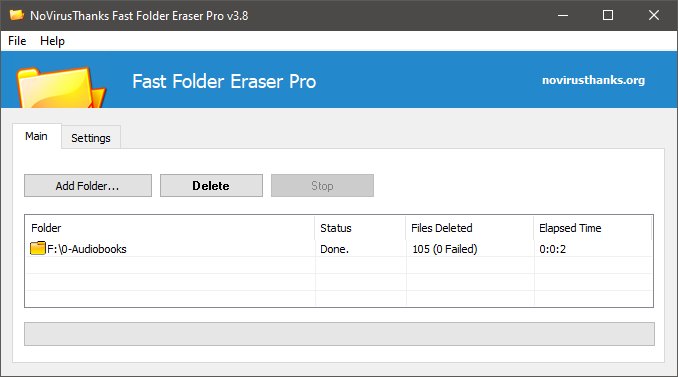
Und noch ein letzter Hinweis: willst du größere Mengen an Dateien und Ordnern löschen, ohne dass dein Dateimanager in der Zeit lahmgelegt ist, dann lade dir das kleine Freeware-Programm „Fast Folder Eraser“ herunter. Der FastFolderEraser löscht die gewählten Daten dezent im Hintergrund.
Mir hat das Tool schon sehr geholfen beim Löschen von alten Lightroom Katalogen. Ein Lightroom Katalog produziert tausende, sehr kleine Datein, die schwierig zu löschen sind.
Fast Folder Eraser
Das war’s dann schon mit der Installation und Einrichtung von FreeCommander und TeraCopy. In einem weiteren Beitrag werden wir die verschiedenen Funktionen und deren Anwendung behandeln.
https://www.5reicherts.com/wp-content/uploads/2012/12/Screenshot-FreeComm.jpg324718Gunterhttps://www.5reicherts.com/wp-content/uploads/2025/07/logo-5reicherts.webpGunter2021-04-06 20:50:422021-10-18 12:45:33Softwaretipp: Mit FreeCommander XE und TeraCopy Daten übersichtlich verwalten
AKTUELL September 2020: Die Firma DxO hat die NIK-Filter Suite von Google schon vor einiger Zeit übernommen und weiterentwickelt. Die FIlter sind jetzt schon in der Version 3 in die DxO Software integriert. Trotzdem bietet DxO noch eine Möglichkeit, die kostenlose alte Version 1 gegen Angabe der Email-Adresse herunterzuladen. Der Downloadlink steht weiter unten.
Die wahrscheinlich letzte Gelegenheit, an diese mächtige Filtersammlung heranzukommen. Damit kannst du Bilder verbessern, verfremden, in Schwarzweiß konvertieren, Entrauschen, Schärfen, HDR-Aufnahmen erstellen …
UPDATE 06/2021: Wie es aussieht, ist die Schonfrist abgelaufen. Der Link führt auf die kostenlose 30-Tage-Demoversion von DXO. Eine Zeit lang konnte man nach Registrierung mit der Email auf eine kostenlose ältere Version zugreifen. Vielleicht geht das ja noch. Probiere es mal aus und melde dich. Ich bin bei DXO registriert, da geht gleich mein Konto auf. Auch die Links zur alten Google-Version existieren nicht mehr. Du kannst aber einmal hier nachschauen: https://archive.org/details/nikcollection-full-1.2.11. Viel Glück
In einem eigenen Artikel stellen wir die einzelnen Module der NIK-Collection genauer vor. Dort findest du auch noch viele weitere Beispiele für die Bildbearbeitung:
Die einige hundert Megabyte große Nik-Collection verlangt einiges an Rechenpower von deinem Computer und deiner Grafikkarte. Wenn die Programme also eine Weile zum Öffnen brauchen, und wenn sich die Filtereinstellungen nur ruckelig vornehmen lassen oder nur verzögert reagieren, ist dein Notebook/PC wahrscheinlich etwas schwachbrüstig.
Mit Analog Efex auf Alt getrimmt
Anleitung zur Installation der kostenlosen Nik Filter unter Windows:
DxO verweist zwar auf der Seite auf seine aktuelle Version und den 30-Tage-Trial, darunter kommst du aber zum Download für die ältere Windows-, bzw. Mac-Version. Du musst halt deine Email-Adresse hinterlassen, um da ranzukommen. Auch so eine Art Kundenbindung.
Starte nach dem vollendeten Download die Installation mit Doppelklick auf die Datei.
Beim Weiterklicken erscheint ein Fenster mit den auf deinem Rechner installierten kompatiblen Anwendungen, für welche die Nik-Filter gedacht sind.
Das können sein: Photoshop, Lightroom, Photoshop Elements oder Adobe Bridge.
Klicke auf Weiter bis zum Abschließen der Installation.
In Adobe Lightroom findest du die Nik-Filter im Kontext-Menü der rechten Maustaste.
In Photoshop tauchen die Nik-Filter in einem eigenen Fenster auf.
In Photoshop Elements tauchen die Nik-Filter in einem eigenen Fenster auf.
Bei Adobe Bridge zeigt sich bei mir nur HDR-Efex Pro in einem Untermenü.
Stand-Alone-Betrieb der Nik-Collection
Normalerweise sind die Module der Nik-Collection in Verbindung mit einem Bildbearbeitungsprogramm vorgesehen, außer HDR-Efex Pro. Es gibt aber einen Trick, die Module im Standalone-Modus zu betreiben:
Zuerst musst du die Nik-Collection installieren. Das kann in seltenen Fällen daran scheitern, dass kein kompatibles Bildbearbeitungsprogramm installiert ist.
In diesem Fall lade dir eine Demo-Version von Adobe Lightroom oder Photoshop Elements herunter und installiere die vorher. Dafür musst du dich mit einer Email-Adresse bei Adobe registrieren.
Gehe nach der Installation der Nik-Filter in das Programmverzeichnis der Installation. Meist ist das C:\Program Files\Google\Nik Collection\
Darunter findest du die einzelnen Modul-Ordner. In jedem dieser Modul-Ordner findest du die entsprechende .exe-Datei. Im Sharpener Pro-Ordner sind es zwei, eine für das Pre-Sharpening, eine für das Output-Sharpening.
Du kannst zwar jede .exe-Datei doppelklicken und starten, kannst damit aber nicht deine Bilder öffnen. Dazu gibt es einen Trick:
Mit Rechtsklick auf die .exe-Datei wählst du „Senden an“ „Desktop (Verknüpfung)“.
Damit legst du das Icon des Nik-Filtermoduls auf deinem Desktop ab.
Im nächsten Schritt ziehst du das .tif oder .jpg Bild, welches du bearbeiten willst, mit der Maus auf das Icon. Das Programm öffnet sich und du kannst das Bild bearbeiten.
Nik-Collection unter Faststone Image Viewer
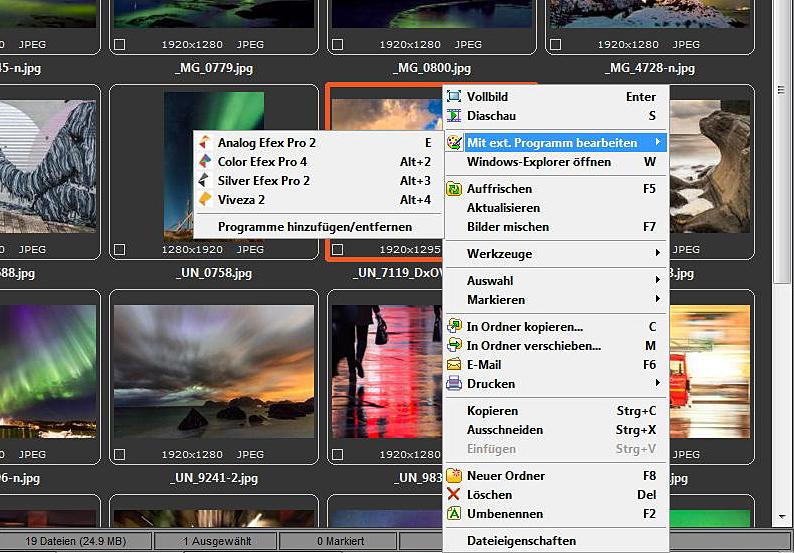
Im Faststone Viewer (www.faststone.org) habe ich mir unter Einstellungen-Einstellungen-Programme einige Links auf die .exe-Dateien der Nik-Filter hinzugefügt. Jetzt kann ich mit der rechten Maustaste auf ein beliebiges Bild klicken und kann es im Kontextmenü unter dem Punkt „Mit ext. Programm bearbeiten“ in einem der Nik-Programme öffnen und bearbeiten.
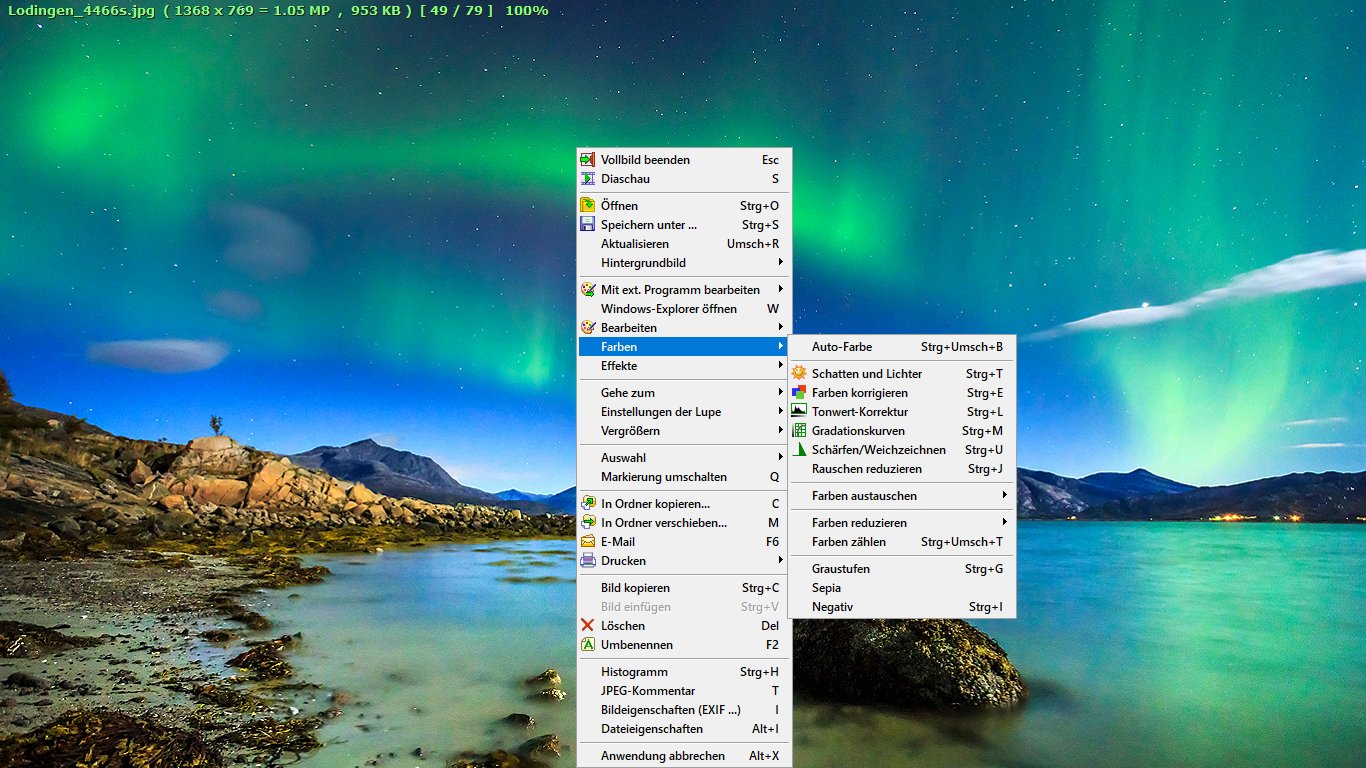
Über das Kontext-Menü vom Faststone Image Viewer kann ich ebenfalls die Nik-Filter aufrufen und meine Bilder bearbeiten.
Ich gehe davon aus, dass diese Methode auch anderen Bildbetrachtern, wie Irfanview und Xnview funktioniert. Voraussetzung ist nur, dass auf externe Programme verlinkt werden kann.
ACHTUNG: Bevor du die Aktion mit „Speichern“ beendest, solltest du dir bewusst sein, dass dein Ausgangsbild mit der bearbeiteten Version überschrieben wird. Willst du dein Original auch für andere Bearbeitungen benutzen, mache dir besser vor der Bearbeitung ein paar Arbeitskopien, mit denen du experimentieren kannst.
Weitere Hinweise zur Bearbeitung, Anleitungen, Tutorials und Tipps findest du in haufenweise im Internet.
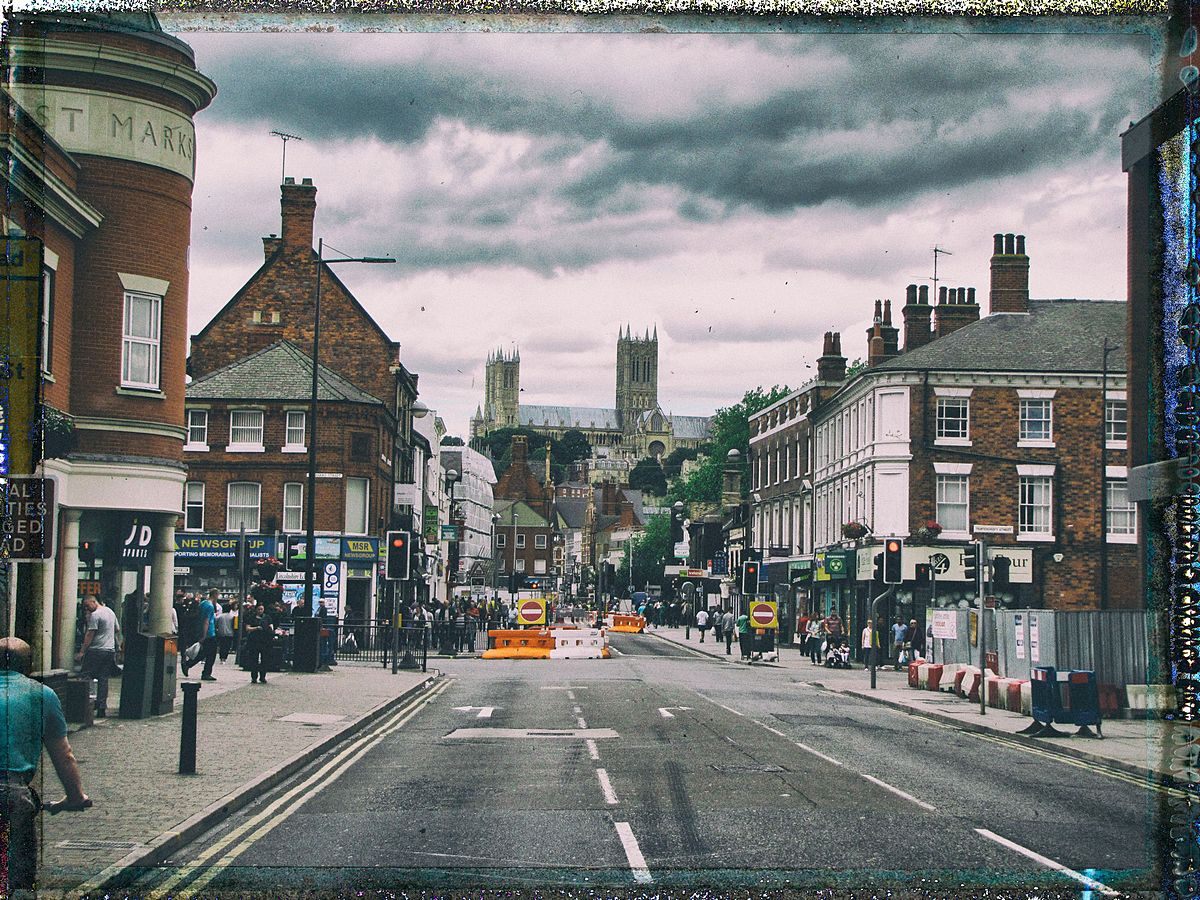
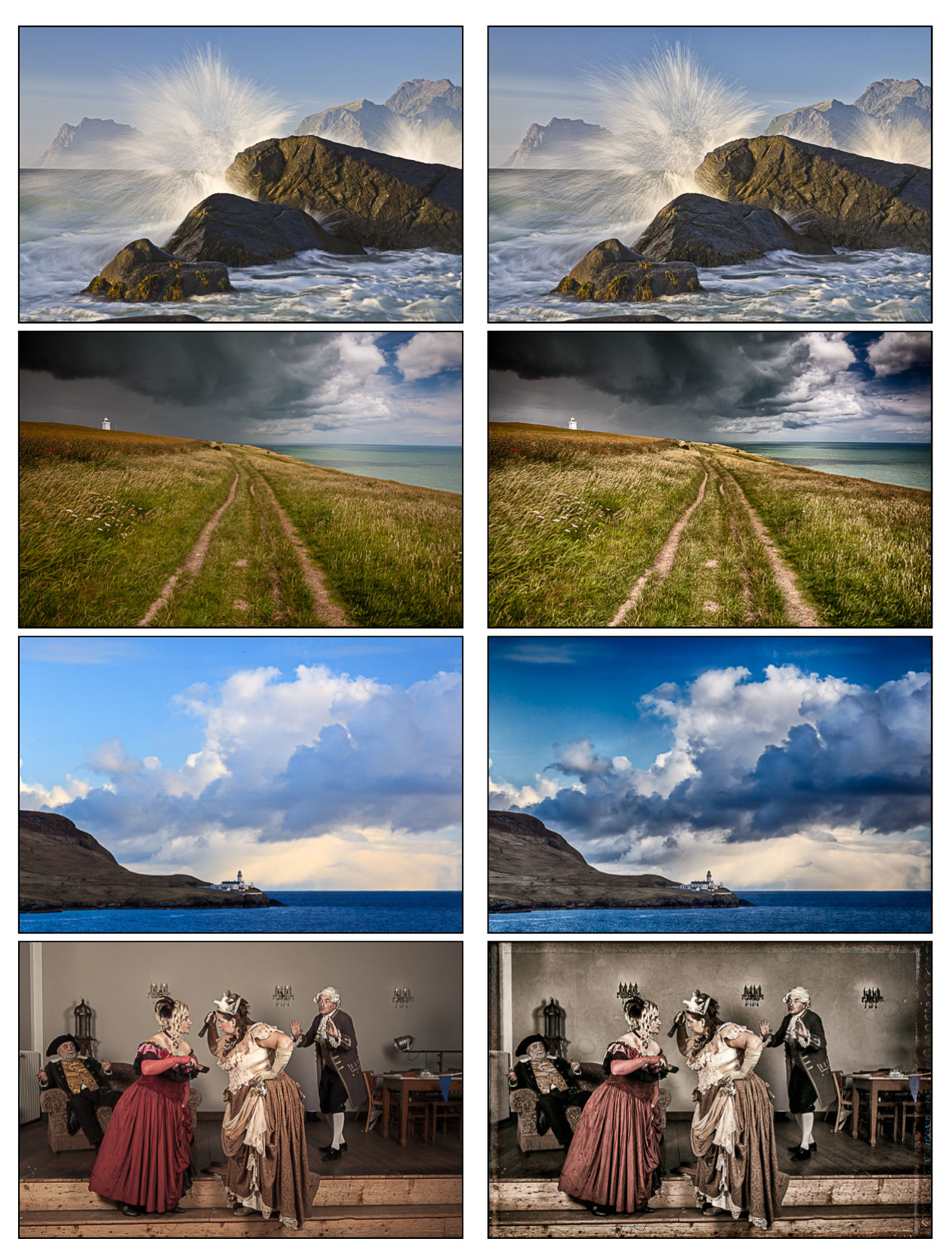
Nik Filter Vergleich, links ohne, rechts mit Nik
Die aktuelle Version 3 der Nik-Collection bietet wieder neue Plugins. Jetzt ist z.B. auch die Perspektive-Korrektur integriert. Und für Lightroom Classic User: Nik-Filter lassen sich jetzt direkt aus Lightroom starten und nicht-destruktiv anwenden. Informationen von DxO unter:
Die Nik-Filter in neuester Version sind gerade bei DxO im Angebot (20.09.2020) für 100 € anstatt 149 €. Vergleichst du die Menge der Möglichkeiten der Bildbearbeitung, ist das ein absolutes Schnäppchen, auch im Vergleich mit der noch freien älteren Version.
Was du alles mit den Nik Filter machen kannst und wie wir sie nutzen kannst du in diesem Blogbeitrag nachlesen:
Der FastStone Image Viewer – ein wichtiges Programm in unserem professionellen Workflow
Ich stelle dir hier einen unserer Top-Software-Favoriten, das Freeware-Programm Faststone Image Viewer, in der aktuellen Version 7.7 von www.faststone.org vor.
Faststone Image Viewer
Für was brauchen wir noch einen extra Bildbetrachter, wenn wir doch Adobe Lightroom benutzen, magst du dich jetzt fragen. Und außerdem bringt ja Windows seinen eigenen Betrachter mit.
Ganz einfach, Lightroom ist wunderbar geeignet für RAW-Bearbeitung, Katalogverwaltung, Bildbewertung und Erstellen von Sammlungen.
Aber für das flotte Betrachten der RAW-Bilder inklusive Lupenfunktion, oder für einen schnellen Blick in die Fotoordner und deren Strukturierung auf den Festplatten ist der Faststone Image Viewer das bessere, viel schnellere Werkzeug.
Auch ist der Faststone Image Viewer wesentlich schneller und übersichtlicher als der integrierte Windows Bildbetrachter, und er bietet auch viel mehr Möglichkeiten der Darstellung und Bearbeitung. Der Faststone Image Viewer ist für privaten Gebrauch kostenlos.
An unsere Mac-User:
Leider läuft der Faststone Image Viewer nur unter Windows. Mac-User haben weniger Auswahl an Bildbetrachtern. Zwei Foto-Editoren, deren Funktionalität Faststone nahekommt sind Xnview MP und PhotoScape X .
Im Vergleich zu anderen Bildbetrachtern, wie IrfanView und XnView, bietet mir der Faststone Image Viewer mehr Bedienkomfort. Und der Faststone ist dabei nicht so überladen wie die bezahlpflichtigen Programme Ashampoo Photo Commander und Magix Foto Grafik Designer. Du kannst ohne extra Plugins installieren zu müssen, alle gängigen RAW-Formate direkt anzeigen lassen. Allein das ist Gold wert.
Ich habe die erwähnten Programme alle durchgetestet, um mir ein tragfähiges Urteil zu bilden. Ich war mit Faststone immer schneller als mit den anderen Viewern. Das liegt vielleicht auch daran, dass ich gut darin eingearbeitet bin.
Diesen Fakt habe ich bei der Bewertung berücksichtigt. Und trotzdem gewinnt der Faststone Image Viewer meine uneingeschränkte Empfehlung. Es ist die beste Kombination aus Bedienbarkeit, Funktionsvielfalt, Kompatibilität, Stabilität und Schnelligkeit.
Die zwölf wertvollsten Eigenschaften von Faststone
Sehr schlanke Software, benötigt kaum Speicherplatz und bremst den Computer nicht aus
Direktes Anzeigen von RAW-Dateien, ohne extra Installation von Plugins
Lupenfunktion mit einstellbarem Bereich und Vergrößerungsfaktor
Schnelligkeit – Die integrierte Miniaturdatenbank sorgt für superschnelle Übersichten. Einzig bei riesigen TIFF- und PSD-Dateien dauert der Vollbildaufbau etwas länger.
Robustheit – einfach zu installieren und keine Programmabstürze, läuft auf allen Windows-Versionen
Slide-In-Fenster im Vollbildmodus – für Navigation, Bearbeitung und Information einfach die Maus zu den Bildrändern bewegen
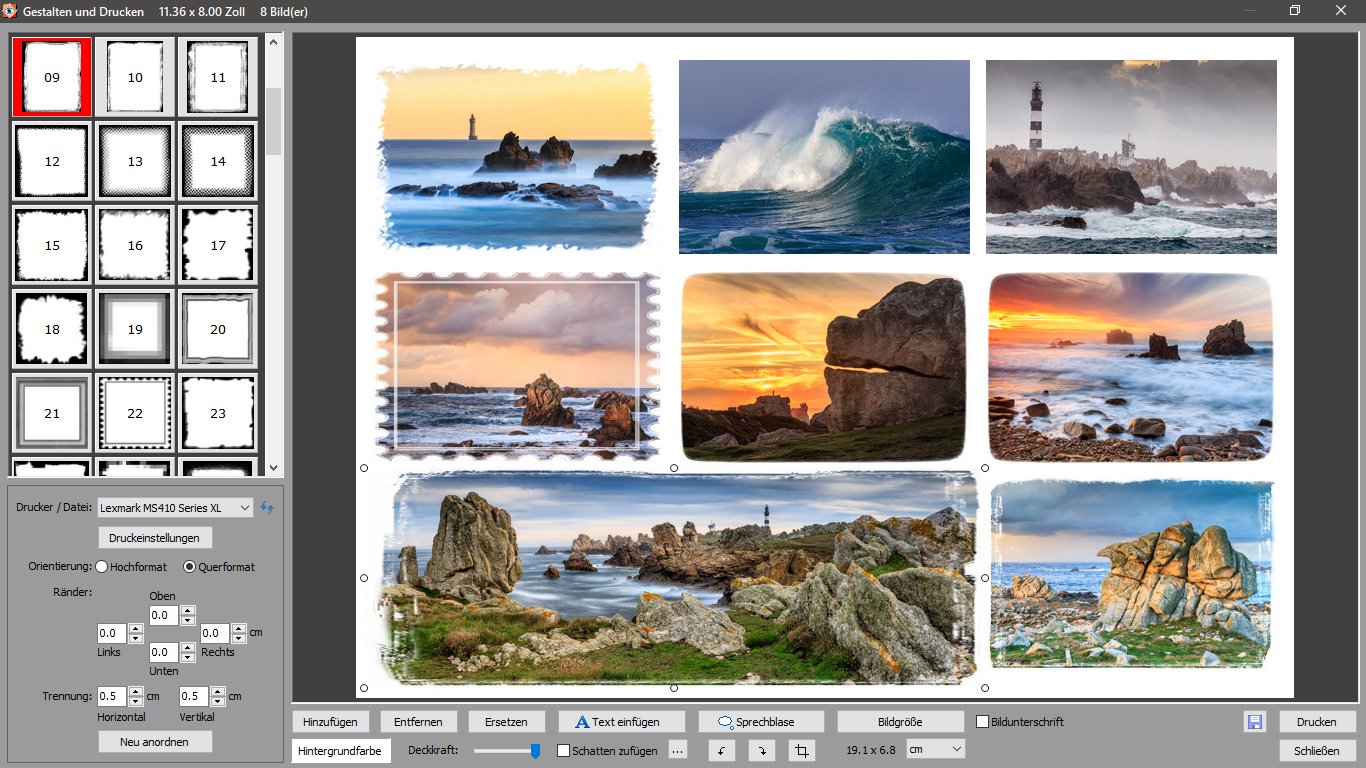
Einfaches Drucken von Bildern. Über Gestalten und Drucken können beliebig vieler Bilder auf einer Seite angeordnet werden, mit individuellen Größen und Rahmen.
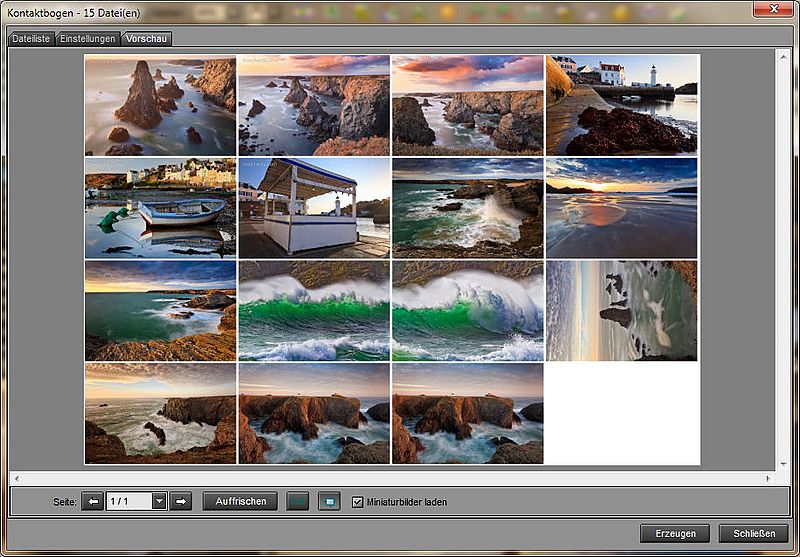
Kontaktbogenerstellung – voll konfigurierbare Zeilen- und Spaltenzahl, mit Rahmen, Rändern, Beschriftung…
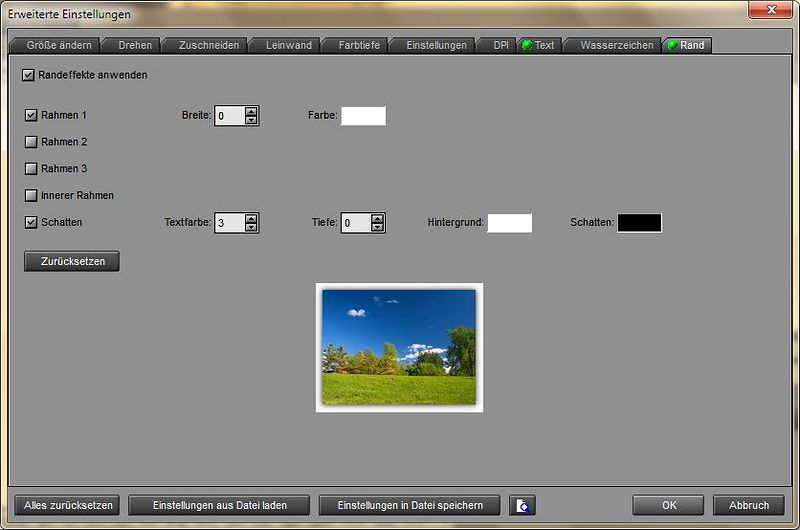
Stapelverarbeitung: Ausgewählte Bilder stapelweise umbenennen, Größe ändern, umformatieren, Schriften und Rahmen einfügen und vieles mehr
Einfache aber effiziente Bildbearbeitung möglich, auch mit RAW-Dateien. Natürlich nicht so ausgefeilt wie in Lightroom.
Screenshot-Werkzeug für Bildschirmaufnahmen
Scanner-Support – für Einzelscans und ganze Dokument-Reihen. Scannertreiber werden in Faststone eingebunden.
Konfigurieren des FastStone Image Viewers
Du kannst den FastStone Image Viewer auf deine Bedürfnisse einstellen. Das ist anfangs vielleicht etwas lästig, aber du musst es nur einmal machen und dann passt es. Und es lohnt sich, die Software auf deine Bedürfnisse anzupassen.
Hier nur eine kurze Übersicht, was du alles machen kannst.
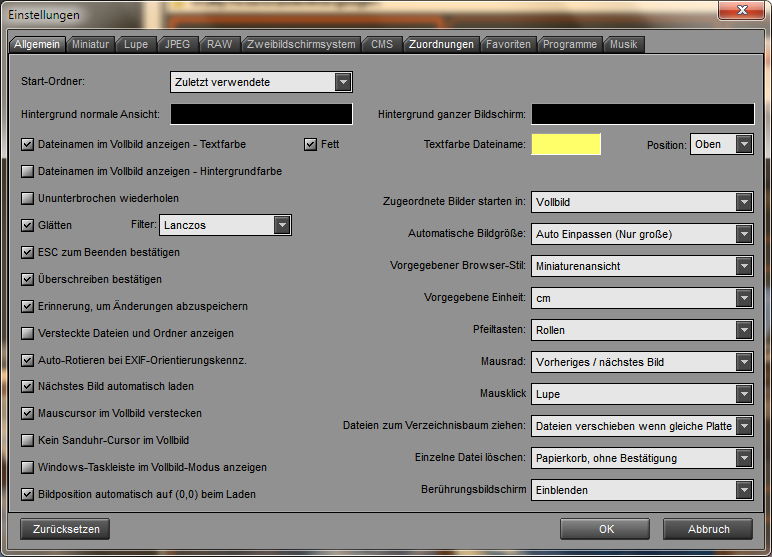
Allgemeine Einstellungen für das Aussehen und die Funktionen.
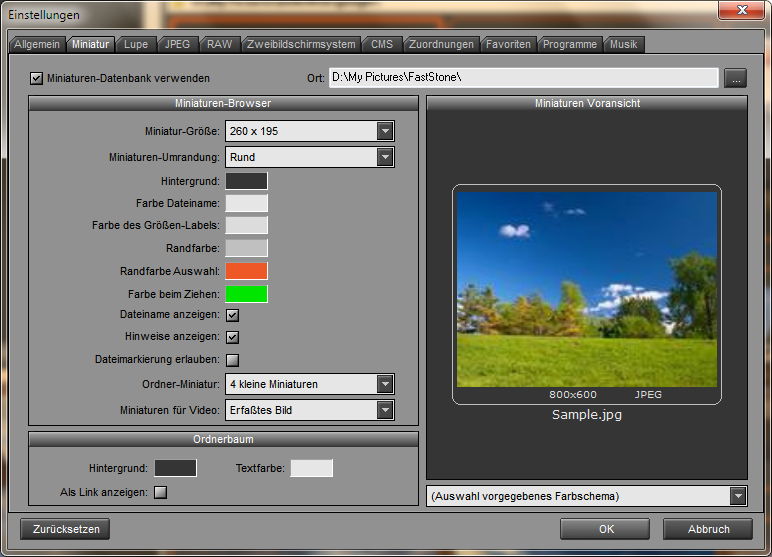
Die vielfältigen Einstellungen für die Miniaturansicht werden hier vorgenommen
Vorsortieren der Raw Daten
Ich sortiere auf Reisen und Daheim direkt nach dem Herunterladen alle Fotos mit dem FastStone Image Viewer. Das funktioniert auch mit den großen RAW Daten der R5 extrem schnell. Mit einem Klick auf das Foto kann ich bei 100% die Schärfe kontrollieren und in wenigen Sekunden Fotos markieren.
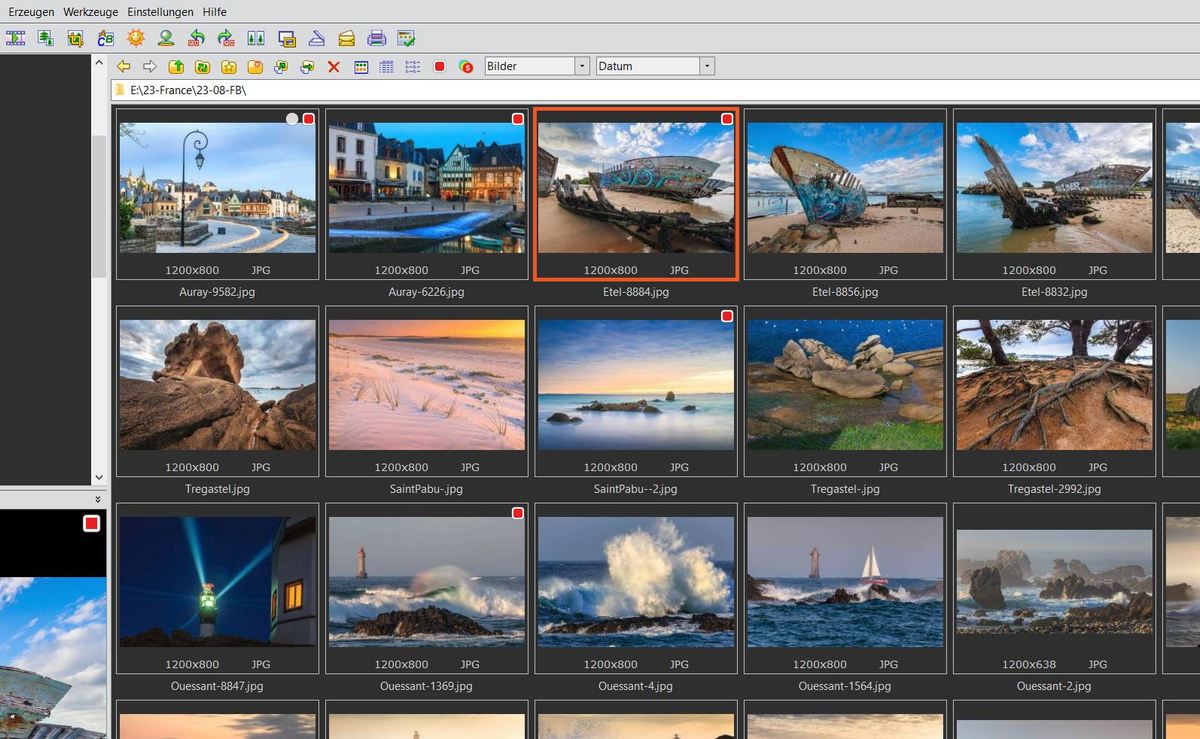
Unter dem Reiter „Markierung“ klickst du auf „Markierung aktivieren“. Danach kannst du über die ^-Taste (ganz oben links) Markierungen setzen. Das klappt auch in der Vollansicht des Fotos. In der rechten oberen Ecke des Miniaturfotos siehst du dann den roten Kasten, der bedeutet: markiert. Hast du alles Fotos durchgeklickt, klickst du in der Übersicht auf das „rote Rechteck“ und kanns dann auswählen:
alles
zeige markierte
zeige unmarkierte
Und schon kann ich meine Auswahl anzeigen lassen. Diese Fotos schiebe ich dann in einen Unterordner der besten Fotos.
Erst danach importiere ich die Fotos in Lightroom.
Mit dem FastStone Image Viewer Raw Daten sortieren
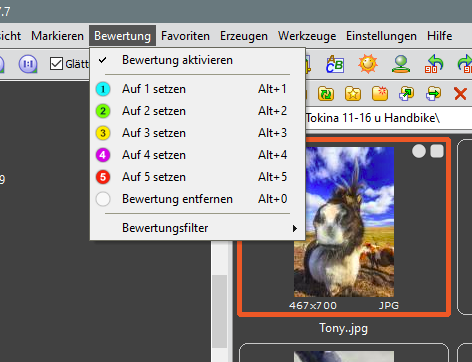
!!! Seit Version 7.7. hat Faststone einen neuen Menüpunkt „Bewertung.“ Mit diesem kannst du zusätzlich zur Markierung, deine Bilder mit farbigen Bewertungen von 1 bis 5 versehen !!!
Die Berwertungsskala von Faststone, ein bißchen wie in Lightroom
Im Druckmenü kannst vor dem Ausdrucken deine Seiten gestalten:
Im Druckmenü können unter dem Punkt „Gestalten und Drucken“ individuelle Anpassungen, wie Größe oder Rahmen vorgenommen werden. Das ist etwas für verspielte Fotografen.
Digitale Kontaktbögen im FastStone Image Viewer
So bekommst du schnell eine Übersicht, über eines deiner Fotothemen. Wir arbeiteten früher in der Dunkelkammer immer mit Kontaktabzügen. Vielleicht mögen wir sie deswegen immer noch so sehr?!
Kontaktbögen können automatisch erzeugt werden, oder frei nach eigenen Vorstellungen definiert
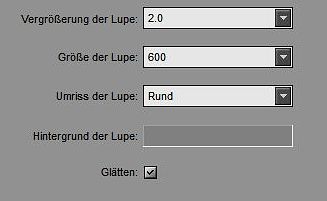
Lupenansicht zur Beurteilung der Schärfe des Fotos
Bei der Bildschirmlupe lässt sich die Vergrößerung, Größe und die Form einstellen
Wir empfehlen, anders als auf diesem Screenshot die Vergrößerung der Lupe auf 1,0 also 100 % einzustellen. Dann kannst du die Schärfe deines Fotos schnell und gut beurteilen.
Stapelkonvertieren von Bilddateien
Bei der Stapelkonvertierung können viele Parameter gewählt werden, um große Mengen von Bildern auf einen Rutsch zu bearbeiten, oder auch um nur das Format oder die Größe zu ändern.
So sehen die Slide-In-Fenster im Vollbildmodus aus
Du öffnest ein Foto im Vollbildmodus und bewegst dann die Maus an die vier Bildränder. Folgende Felder kommen dann zum Vorschein und du kannst direkt mit der Arbeit loslegen oder wichtige Informationen sehen.
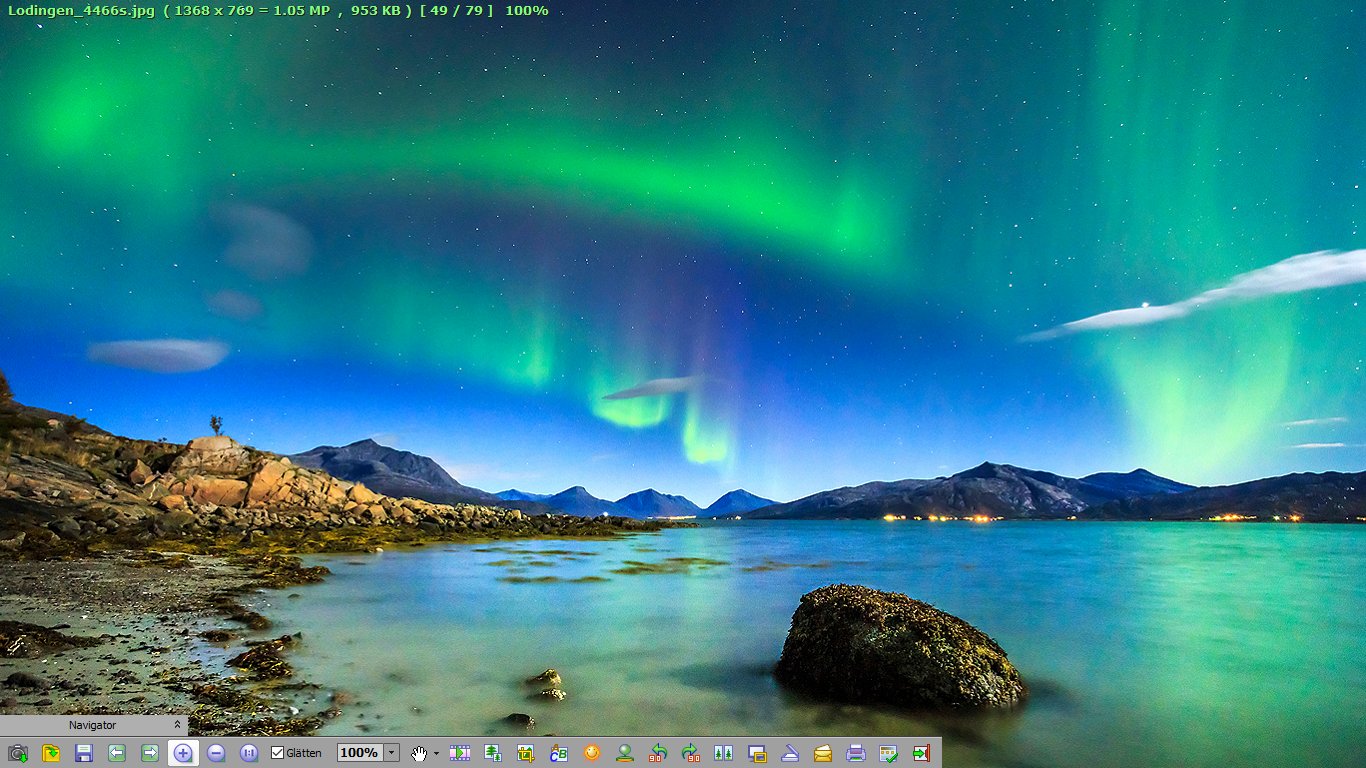
Motivansicht im Vollbildmodus mit der Werkzeugleiste am unteren Bildrand
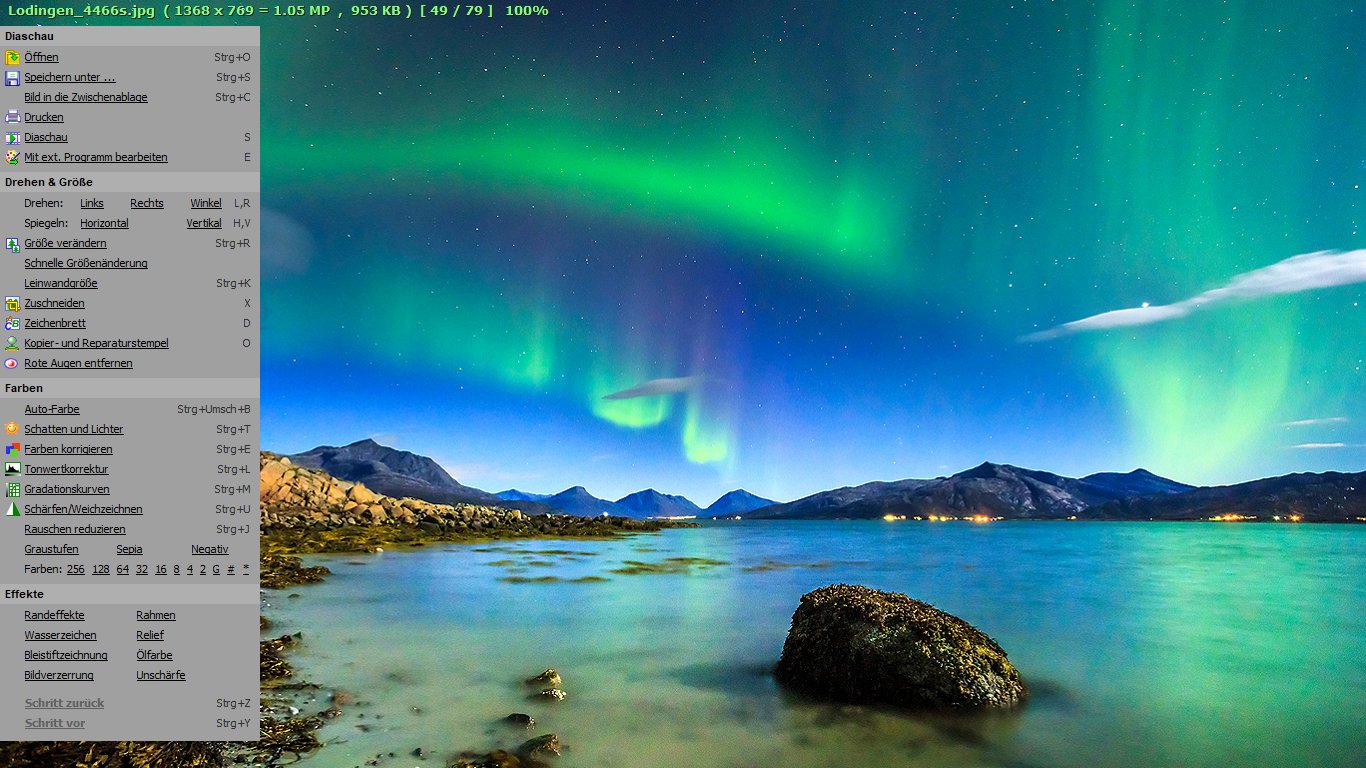
Die Bildbearbeitungsleiste erscheint, wenn man die Maus zum linken Bildrand bewegt
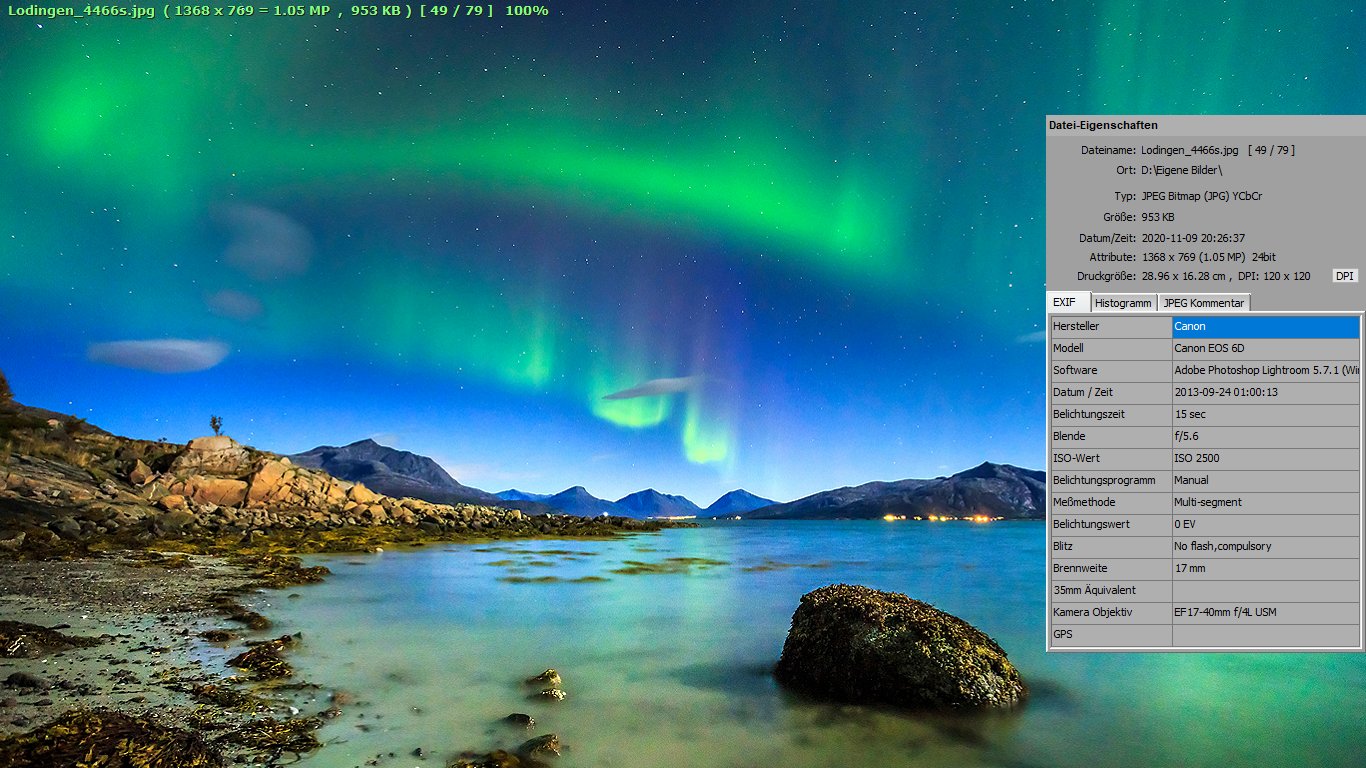
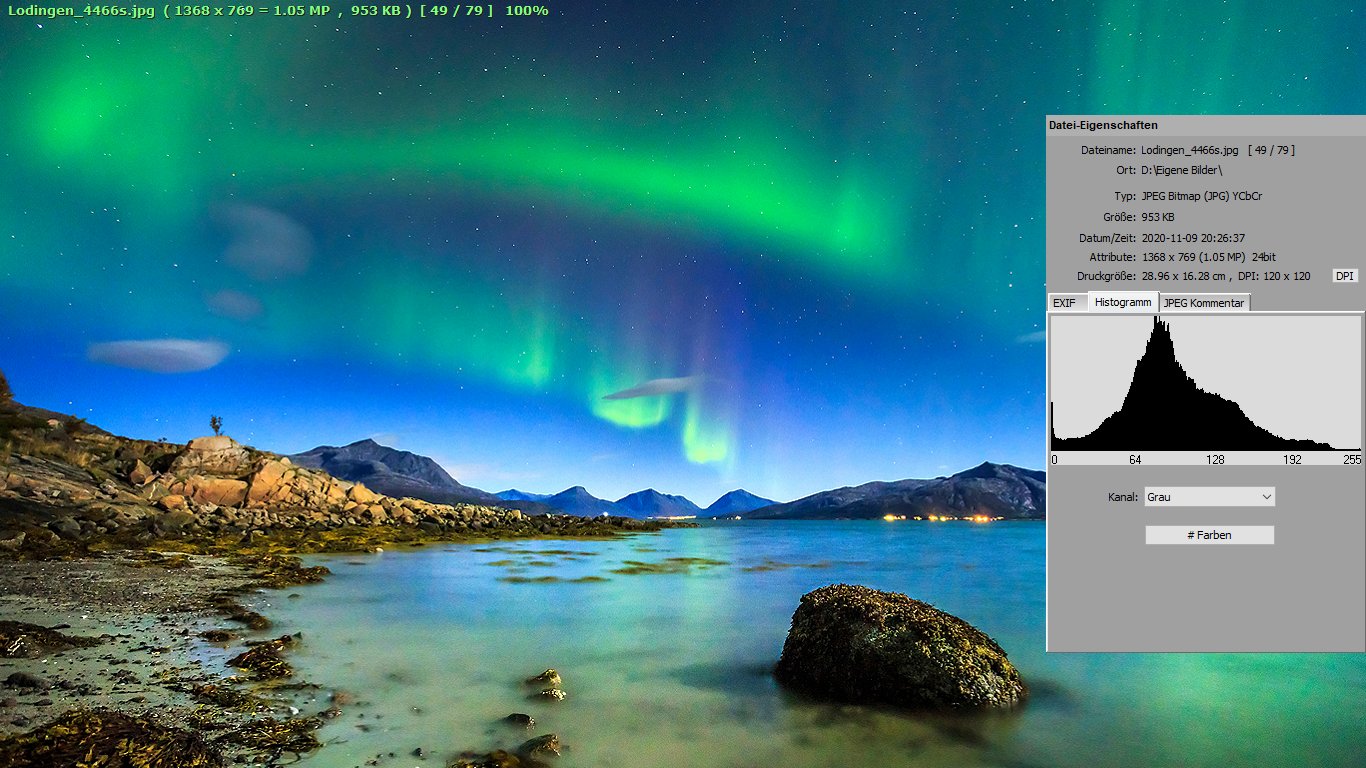
Am rechten Rand tauchen EXIF-Infos, Histogramm und eigene Kommentare auf
Hier die Histogramm-Ansicht
Am oberen Bildrand ruft der Mauszeiger die Bildlaufleiste auf
Mit rechtem Mausklick kommst du im Vollbildmodus ins Menü
Was kann Faststone nicht?
Der Faststone Image Viewer ist kein Bildbearbeitungsprogramm sondern in erster Linie ein Bildbetrachter. Deshalb fehlen ihm die fortgeschrittenen Bearbeitungswerkzeuge, wie z.B. Ebenenfunktionen.
Was ich noch vermisse, ist ein IPTC-Daten Viewer für die Verschlagwortung. Dafür muss ich zu Lightroom wechseln oder eine andere Software einsetzen. Das ist aber eine spezielle Funktion, welche die meisten Faststone-Benutzer nicht vermissen werden.
Hinweise zur Installation
Das Installieren geht ruckzuck. Einfach die Faststone.exe starten und die Installation durchführen.
Damit die Bilder standardmäßig mit Faststone geöffnet werden, müssen Windows 10 User unter den Windows-Einstellungen „Einstellungen – Apps – Standard-Apps“ unter dem Unterpunkt „Bildanzeige“ den Faststone Image Viewer auswählen.
Bei älteren Windows-Versionen stellst du die Zuordnungen im Faststone-Menü „Einstellungen“ unter Zuordnungen ein. Einfach „Alle auswählen“ klicken.
Dann legst du noch unter „Einstellungen – Miniatur“ deine gewünschte Bildgröße im Browserfenster fest, und das war’s schon. Alle weiteren Einstellmöglichkeiten kannst du dir in Ruhe später mal anschauen.
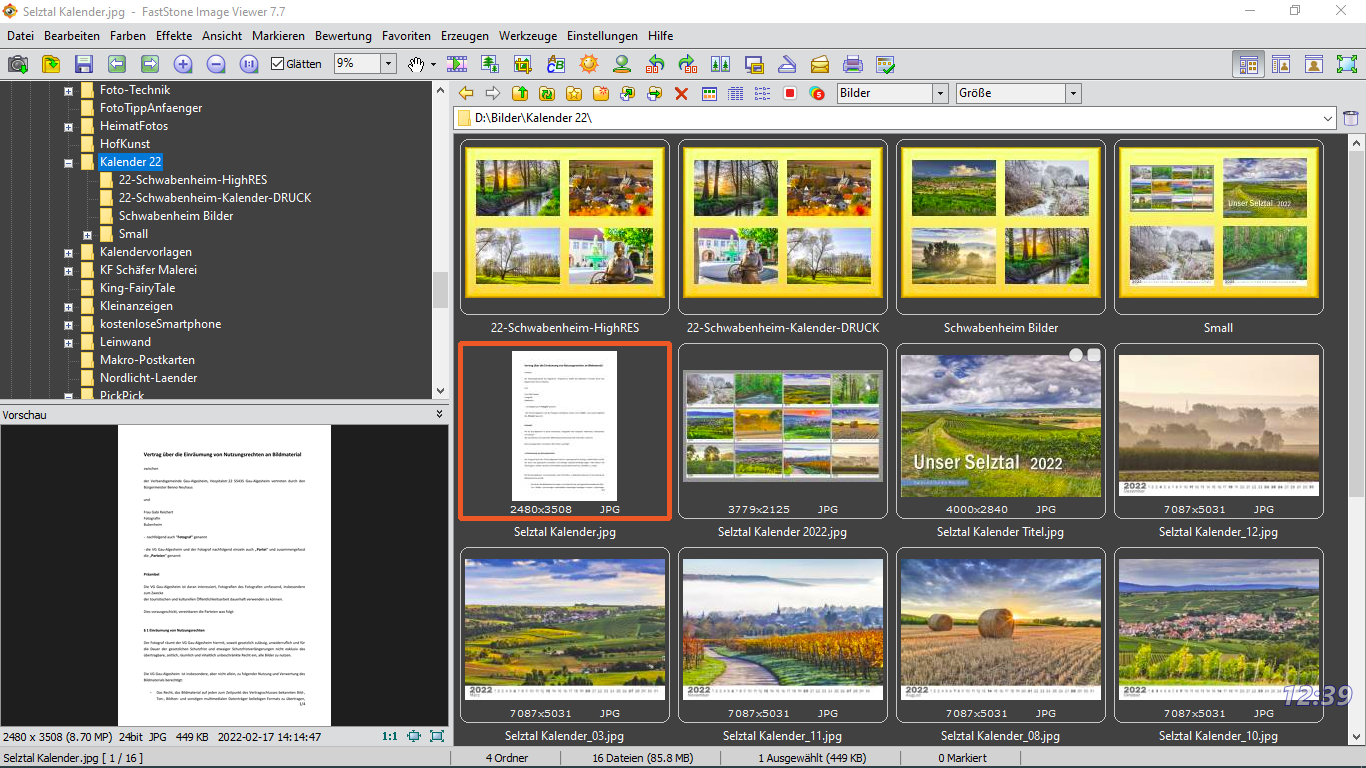
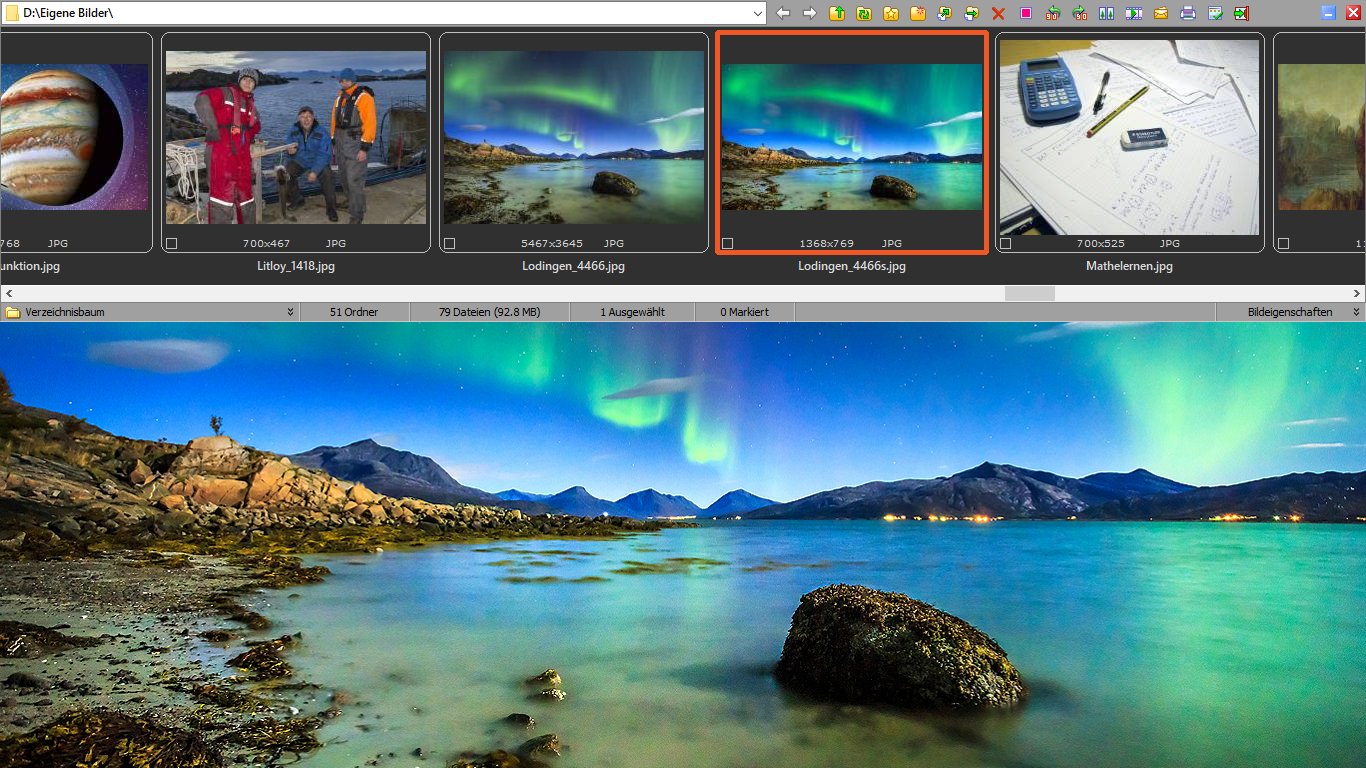
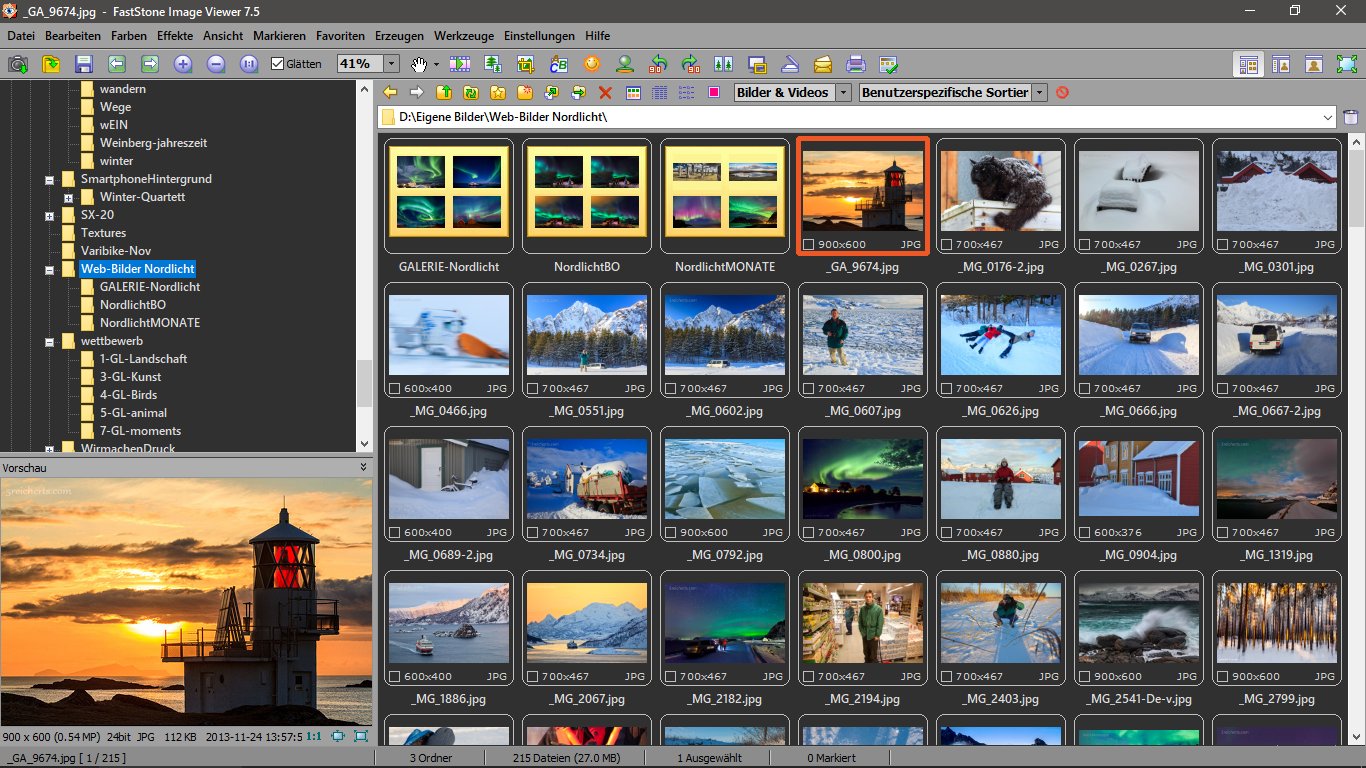
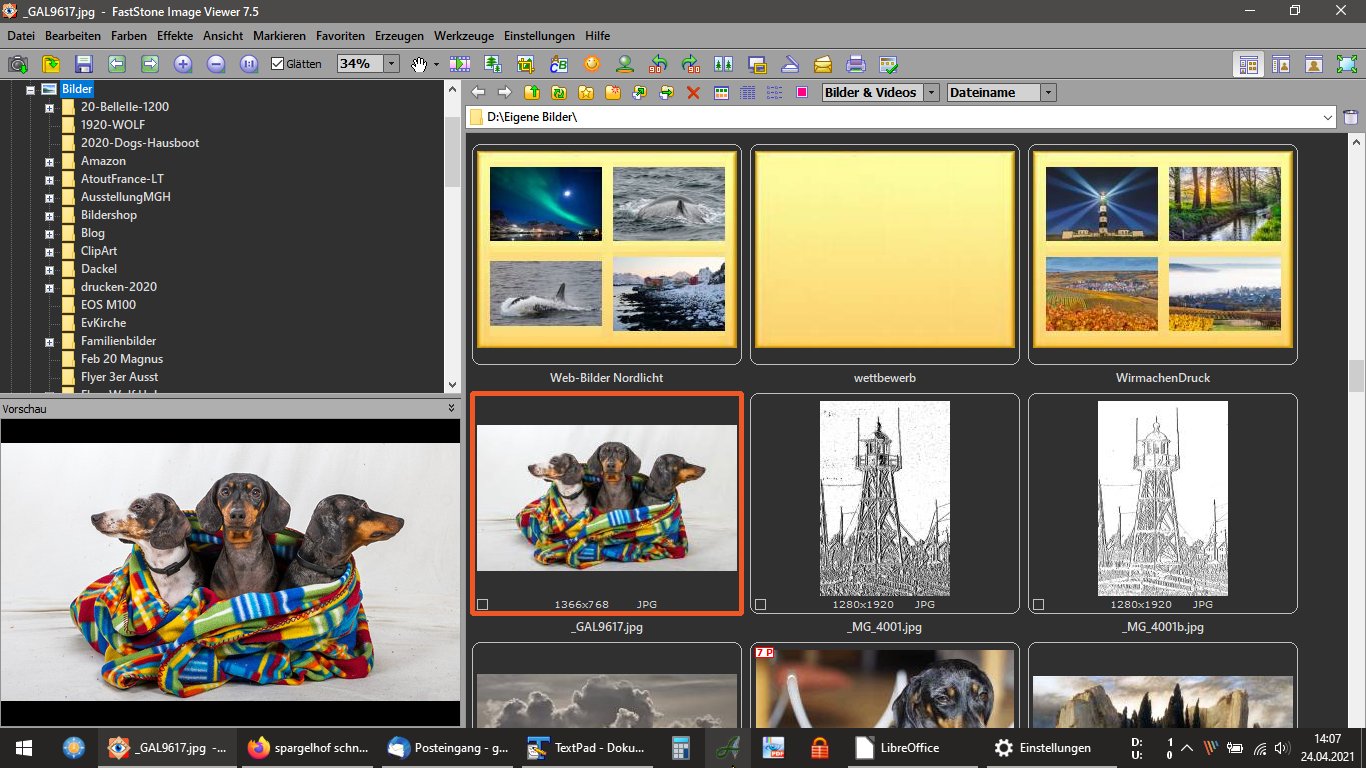
Faststone-Browser mit kleinen Miniaturen (120×90)
Faststone Browser-Fenster mit großen Miniaturen (260×195)
Unsere eindeutige Empfehlung: Der Faststone Bildbetrachter
Uneingeschränkte Empfehlung für den Faststone Image Viewer von unserer Seite!
Prrobier alle Einstellungen und Menüs ausgiebig durch. Und denke daran, dass einige interessante und mächtige Funktionen sich hinter unscheinbaren Buttons verstecken. Das ist halt ein bisschen so wie Ostereier suchen.