Fotos vom Smartphone sichern
[toc]
Laut Statistik wurden 2016 weltweit 85% aller Fotos mit dem Smartphone aufgenommen und nur 10 % mit Digitalkameras. (Quelle: https://de.statista.com/infografik/10908/weltweit-gemachte-fotos/ ).
In absoluten Zahlen sind das über eine Billion (1000 Milliarden) Fotos, die pro Jahr mit dem Smartphone gemacht werden.
Wahnsinn, wieviele Handy Fotos geschossen werden, oder?
Wie sieht es bei dir aus? Fotografierst du mehr mit dem Smartphone oder mehr mit einer Kamera?
- Nehmen wir unsere Smartphone-Fotos genauso „ernst“, wie die mit der „richtigen“ Kamera gemachten?
- Machen wir etwas mit den Bildern? Gestalten wir Bücher oder drucken sie auf Papier aus? Oder geraten sie in Vergessenheit, sobald sie wenige Tage alt sind?
- Oder gehen sie gar verloren, weil wir vergessen, diese Daten zu sichern?
- Oder ist der Speicher deines Smartphones schon fast voll, und du fragst dich, wie du die Bilder herunterladen kannst?
Dabei können doch gerade die Handy Fotos wahre Schätze sein:
- Erstens werden die Handykameras ständig besser mit immer mehr Funktionen
- Zweitens ist das Smartphone immer dabei und hält aktuelles Geschehen fest.
Eine starke Kombination!
Du kannst deine Fotos auf verschiedene Arten sichern. Aber bevor wir dir genaue Anleitungen zur Sicherung geben, starten wir mit ein paar Grundeinstellungen der Smartphone-Kamera und ich stelle dir eine nützliche App zur Bildoptimierung vor.
Anmerkung für iPhone-Nutzer: Dieser Artikel ist primär für Android-Smartphones geschrieben. Wir haben allerdings Hinweise für iPhone-Nutzer an den entsprechenden Stellen in Kursivschrift eingefügt.
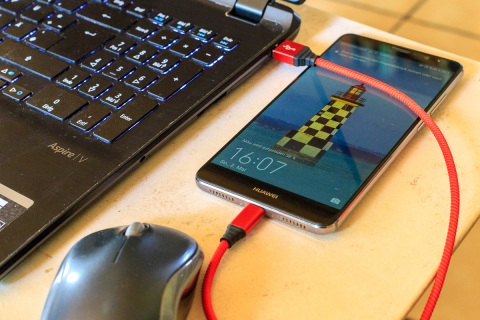
Smartphone Fotos sichern
1. Grundeinstellungen deiner Smartphone-Kamera
Die Grundeinstellungen eines neuen Smartphone finde ich nervig und anstrengend. Ich würde lieber direkt losfotografieren und experimentieren. Aber, diese Einstellungen sind extrem wichtig. Also sollten wir uns dafür Zeit und Muße nehmen. Da es im Artikel um Fotos und deren Sicherung geht, besprechen wir nur die dafür relevanten Apps
1.1 Fotos auf der SD Karte speichern
Meine erste Einstellung ist der Datenspeicherort der Fotos. Ich bevorzuge Smartphones, die einen extra microSD-Karten-Slot für Daten bieten. Auf Reisen fotografiere ich naturgemäß viel. Es gibt nichts Nervigeres als ein Smartphone mit vollem internen Speicher. Das passiert immer zu den ungünstigsten Zeiten. Wie du weiter unten lesen wirst, hat diese Einstellung bei der Datensicherung einen weiteren extrem großen Vorteil.
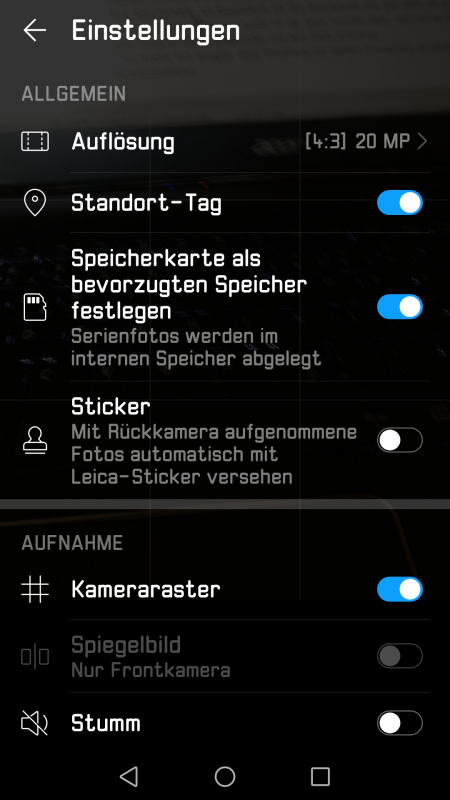
Speicherkarte als bevorzugten Speicher festlegen
1.2 RAW-Format im Profimodus der Smartphone Kamera
Falls du einer der Smartphone-User bist, der das letzte Quäntchen Bildqualität aus dem Smartphone herausholen will, speicherst du wahrscheinlich auch Bilder im RAW-Format. Dabei solltest du beachten, dass die RAW-Daten oft auf dem internen Speicher abgelegt werden. Wo das genau ist, hängt am Smartphone-Modell. Vergiss bei Sichern der Daten diese wertvollen RAW-Daten nicht.
Auf Reisen nutzte ich die RAW-Funktion nicht, weil ich die „richtigen“ Fotos eh mit der Spiegelreflexkamera und Stativ aufnehme.
Bei Huawei fotografierst du übrigens nur im Profimodus im RAW-Format, die anderen Motivprogramme speichern weiterhin im gängigen JPG-Format. Bei den neueren Modellen wie dem Huawei Mate 20 Pro findest du übersichtlich im Kameramenü einen Schalter, mit dem du hin und her wechseln kannst. So ist es einfach, wichtige, einzelne Fotos auch im RAW-Format aufzunehmen. Und du sparst dir das Klicken durchs Menü der Kamera.
Ich möchte dich anregen, diese Einstellung bei deinem Smartphone zu suchen und es auszuprobieren.
ACHTUNG: Werden die RAW-Daten nur im internen Speicher abgelegt, kommen schnell sehr große Datenmengen zusammen, die nach einer Weile dein Smartphone lahmlegen können. Du musst also die Speicherauslastung vor allem bei den RAW-Daten im Blick halten und regelmäßig unnötige und misslungene Fotos aussortieren! Nach einer Datensicherung lösche ich die RAW-Dateien komplett vom Smartphone, weil ich sie im Computer weiterbearbeite und fertigstelle.
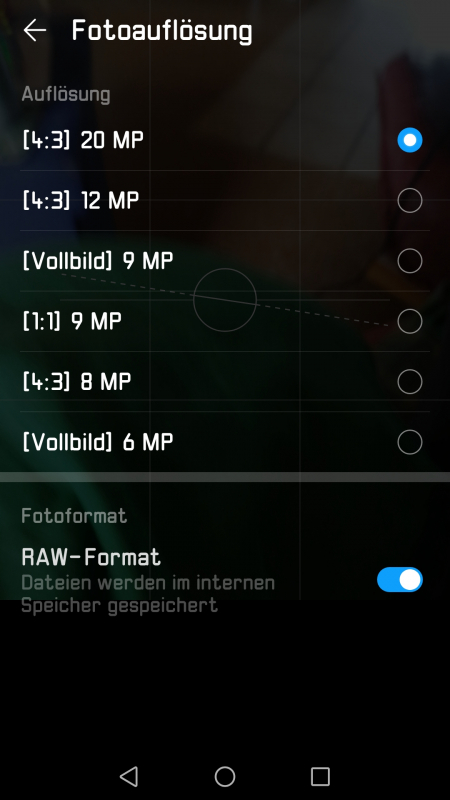
Smartphone Kamera-Einstellungen – Auflösung und RAW-Format
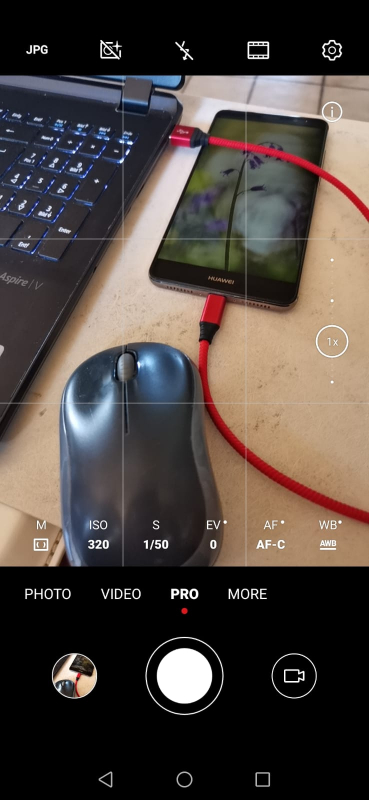
Screenshot des Huawei Mate 20pro – oben links in der Ecke kannst du jederzeit von JPG auf RAW stellen!
1.3 Die Bildauflösung der Smartphone Kamera
Ich persönlich nutze immer die höchstmögliche Auflösung der Kamera. Kleiner machen geht immer, größer aber nicht. Falls ich Fotos ausdrucken möchte, habe ich keine Qualitätseinschränkungen wegen zu geringer Auflösung. Bei der maximal einstellbaren Bildgröße ist auch noch Raum für das Beschneiden des Bildes vorhanden.
2. Sortiere deine Bilder nach jeder Fotosession
Mit etwas Disziplin geht vieles leichter. Aber, wer hat die schon? Ich selbst sortiere die Fotos am Handy jeden Abend, zumindest, wenn ich in Phasen des Viel-Fotografierens bin.
Ich schaue die Fotos kritisch an, vergleiche die ähnlichen und markiere die Besten. Die überflüssigen doppelten Variationen lösche ich. Die unscharfen und falsch belichteten landen ebenfalls im Papierkorb. Von den übrig gebliebenen Fotos markiere ich die Besten. Sie landen dann im Favoritenordner, der schon wesentlich überschaubarer ist. Wie du deine Fotos in deinen Favoritenordner verschiebst, beschreibe ich weiter unten.
Eine Freundin sortiert ihre Smartphone Fotos direkt nach Themen in eigens angelegten Ordnern. Das ist natürlich die ideale Lösung, auch wenn es scheinbar mehr Arbeit macht. Wenn der Zeitpunkt der Datensicherung gekommen ist, wirst du froh über den investierten Mehraufwand sein.
Solche Sortieraktionen helfen dir enorm, deine Bilderflut in Grenzen zu halten. Sie erleichtern dir zudem die Suche nach bestimmten Fotos.
3. Bildbearbeitungs-App Snapseed
Die Foto-App Snapseed ist eine fantastisch gute Bildbearbeitungssoftware für Smartphones. Mit Snapseed kannst du mit wenigen Klicks intuitiv deine Fotos perfektionieren. Ich erwähne Snapseed schon hier, weil es einige Besonderheiten bei der Datensicherung des Snapseed-Ordners gibt. Über die vielen Bildoptimierungsfunktionen werde ich in einem späteren Artikel berichten. Aber fang ruhig schon mal an, mit Snapseed zu experimentieren. Das macht echt Spaß.
3.1 Fotos von Snapseed werden im separaten Ordner gespeichert
Bearbeitest du ein Foto in Snapseed und klickst auf „Fertig“ wird es in einem Ordner mit dem Namen Snapseed gespeichert. Am Originalfoto passiert nichts. Du kannst also problemlos unterschiedliche Versionen des gleichen Bildes erstellen, ohne dass es verloren oder kaputt geht.
Der Snapseed-Ordner wird leider nur auf dem internen Speicher deines Smartphones angelegt. Du kannst den Speicherort nicht selbst wählen.
3.2 Grundeinstellung von Snapseed
Die Grundeinstellungen der App sind überschaubar. Es gibt nur zwei Einstellungen, die du vornehmen kannst.
- Ändern der Bildgröße – nur wichtig wenn du Fotos direkt aus Snapseed in Social Media teilen willst
- Format und Qualität – Du kannst zwischen JPG- und PNG-Format wählen. Die JPG Komprimierung lässt sich zwischen 100%, 95% und 80% einstellen. Bei der 80% Einstellung sparst du viel Speicherplatz, verlierst aber etwas an Qualität. Ich stelle persönlich die 95% ein.
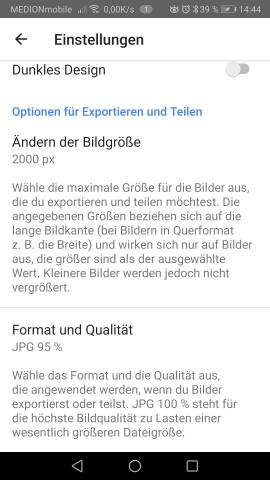
Einstellungen von Snapseed
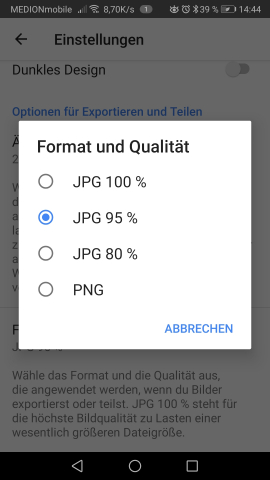
Einstellungen von Snapseed
3.3 Bearbeitete Snapseed Fotos auf Speicherkarte verschieben
Bei Datensicherungsaktionen verschiebe ich den Ordner auf die microSD-Karte. Der Ordner wächst ja nach jeder Fotosession und wird über die Zeit recht groß. Ich versuche, meinen internen Speicher möglichst frei von speicherfressenden Dateien zu halten. Snapseed legt nach dem Verschieben dann wieder einen neuen Ordner auf dem internen Speicher an, der sich nun wieder füllen lässt. Hat dein Smartphone keine microSD-Karte, nutzt du einfach einen OTG-USB-Stick, auf den du den Snapseed-Ordner (und auch andere Dateien) verschieben bzw. kopieren kannst.
4. Deine zwei wichtigsten Foto-Ordner auf dem Smartphone – Hilfe – wo ist mein Favoriten Ordner?
Wenn du es so machst, wie ich weiter oben beschrieben habe: Favoriten auswählen und Fotos mit Snapseed bearbeiten, dann hast du zwei enorm wichtige Ordner mit deinen besten Aufnahmen auf dem Smartphone: Snapseed und Favoriten.
Verbindest du dein Smartphone mit dem PC, siehst du leider nur den Snapseed-Ordner im Dateimanager. Der Favoriten-Ordner ist kein „richtiger“ Ordner, sondern eine Anzeigeauswahl im smartphoneinternen Bildbetrachter. Da musst du ein klein wenig tricksen, um deine Lieblingsfotos zu sichern. Ich mag mich ja nicht zweimal durch alle Fotos klicken – einmal am Smartphone und dann nochmal am PC, um meine Best of-Fotos zu markieren.
Ich öffne also den Favoriten-Ordner des Smartphones und wähle darin alle Fotos aus. Das klappt am besten, indem du auf das „Hamburgermenü“ klickst und „alle auswählen“ nutzt. Dann kopierst du diese Daten und fügst sie in einen extra Ordner ein. Ich nenne den zum Beispiel „Beste Fotos.“ Du kannst dir gern was Originelleres einfallen lassen.
Diesen Ordner und den Ordner Snapseed kannst du, wie auch andere Foto- Ordner auf verschiedene Weise sichern. Wie, das beschreibe ich weiter unten ganz genau.
Nach dem Sichern kannst du alle Fotos auf der Speicherkarte und im Smartphonespeicher beruhigt löschen, nur nicht den Favoriten-Ordner, den du auf dem Smartphone belässt. So hast du deine wichtigsten Aufnahmen überschaubar in deiner Hosentasche dabei.
Und du hast wieder Platz auf dem internen oder externen Speichermedium, um viele neue Fotos aufzunehmen.
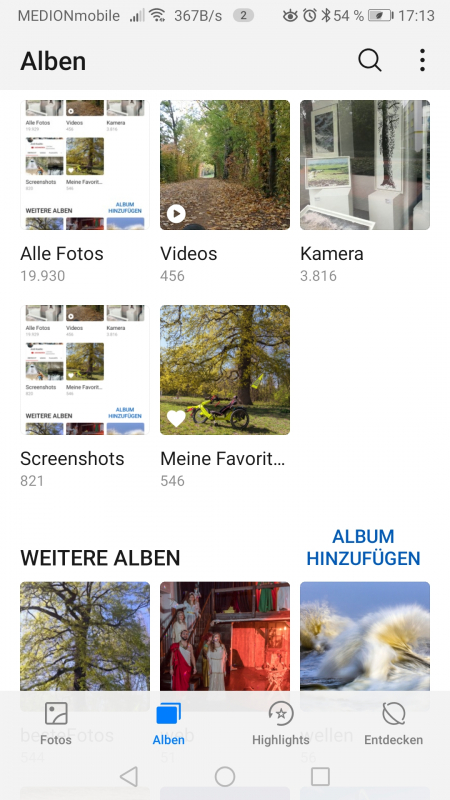
Ordnerstruktur auf dem Smartphone
Du siehst, dass ich 546 Favoriten ausgewählt habe. Wenn ich jetzt die 3816 Fotos der Smartphone-Kamera lösche, habe ich wieder Platz. Du siehst aber auch, dass ich eine große Anzahl Fotos auf dem Smartphone habe. Die sind alle auf Bildschirmgröße herunter gerechnet und komprimiert. Das sind Fotos unserer Reisen und Wanderungen in der Heimat, die mit der Spiegelreflex-Kamera aufgenommen wurden.
5. Smartphone-Daten sichern
Jetzt ist es soweit. Jetzt geht es ans Sichern der Smartphone-Fotos.
Die vorgestellten Vorbereitungen sollten dir helfen eine bessere Übersicht über deine Bilder- und Dateienflut zu bekommen. Aber was, wenn dein Smartphone-Speicher schon voll ist? Dann lade dringend alles herunter, organisiere neu und fang frisch an! Wenn du die Zeit aufbringen kannst und Lust drauf hast, kannst du dich ja am Smartphone durch die Fotos klicken und die Favoriten markieren und diese dann in einen extra Ordner sichern.
Je nach Smartphone und dessen Konfiguration gibt es verschiedene Möglichkeiten, wie du deine Fotos herunterladen kannst. Such dir eine Passende heraus, die bei deinem Smartphone funktioniert.
5.1 microSD-Karte rausnehmen und über einen Kartenleser sichern.
So mache ich es am Zweitliebsten: Ich schalte das Smartphone aus, nehme die microSD-Speicherkarte heraus und verbinde sie über den microSD-Adapter entweder mit dem Kartenslot des Notebooks oder mit dem Kartenlesegerät. Dann kopiere ich die Fotos aus dem DCIM-Order der Speicherkarte in einen Ordner auf dem Computer, den ich „Smartphone-(DATUM)“ nenne.
5.2 Wenn keine SD Karte im Smartphone vorhanden ist, Smartphone per Kabel mit dem Rechner verbinden
Diese Methode ist ein klein wenig schwieriger. Du verbindest das Smartphone mit dem USB-Kabel, welches du normalerweise zum Laden nutzt, mit dem Notebook oder PC. Jetzt will das Smartphone wissen, ob es nur geladen werden soll oder du auch Zugriff auf die Daten wünschst.
Klicke auf „Dateien übertragen“ und nicht auf „Fotos übertragen“ an! Bei zweiterem würden dir nur Fotodateien im Explorer angezeigt. Bei meinem Smartphone zeigt es dann die Fotos auf der SD-Karte und den Snapseed-Ordner nicht an. Klickst du aber auf „Dateien übertragen“ zeigt es alle Ordner und Dateien auf Smartphone und SD Karte an. So hast du den nötigen Überblick.
Du suchst nun den Ordner DCIM, den Snapseed-Order und deinen Favoritenordner und kopierst diese in ein Verzeichnis auf deinen PC. Das klappt mit dem Windows Explorer am einfachsten.
Beim FreeCommander, den wir übrigens sehr empfehlen, funktionieren aufgrund der speziellen Art der Formatierung des Smartphone-Speichers die programmeigenen Kopier- und Verschiebe-Befehle nicht. Aber mit Rechtsklick auf den Ordner und den Befehlen „Kopieren“ und „Einfügen“ funktioniert es. Ebenso gut geht es mit den Tastenbefehlen STRG-A (alle markieren) STRG-C (kopieren) und STRG-V (einfügen). Die Dateien lassen sich nach den Markieren auch einfach mit der Maus anpacken und in den Zielordner ziehen.
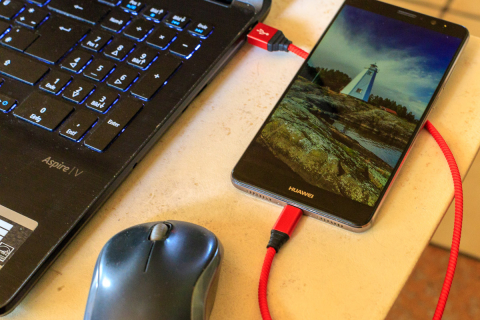
Smartphone Fotos sichern
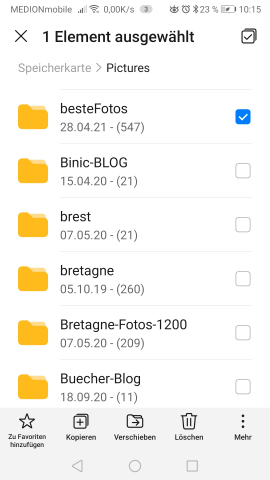
Kopieren von Foto-Ordnern auf dem Smartphone
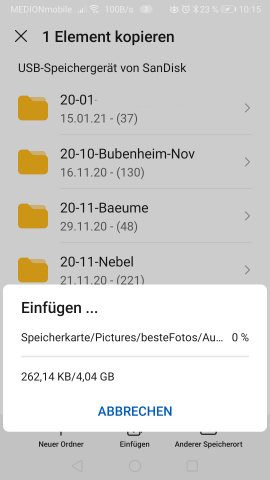
Einfügen von Foto-Ordnern auf dem Smartphone
iPhones lassen sich auch per USB-Kabel mit einem Mac oder PC verbinden. Das iPhone wird als Laufwerk erkannt und Fotos und Videos lassen sich herunterladen. Hochladen von Dateien auf das iPhone geht aber nicht, ebenso wenig wie das Herunterladen von anderen iPhone-Inhalten.
5.3 OTG Stick zum Datensichern von Smartphone Fotos
Diese Methode ist meine liebste Methode.
Eine schnelle und einfache Kopiermöglichkeit bietet ein OTG-USB-Stick. Das ist ein USB-Stick, der auf der einen Seite einen normalen USB-Anschluss für das Notebook/PC hat und auf der anderen Seite einen Anschluss für das Smartphone (je nach Modell einen USB-C– oder einen micro-USB-Stecker). Fast alle aktuellen Smartphone-Modelle unterstützen die Verwendung von OTG-USB-Sticks.
Wenn du den Stick einsteckst, erscheint ein Popup-Fenster auf dem Display deines Smartphones. Klickst du drauf, landest du automatisch im Explorer deines Smartphones und bei den Inhalten des OTG-Sticks. Du musst den Explorer des Smartphones öffnen, damit du eine Übersicht über alle Inhalte hast.
Jetzt suchst du deine Fotos oder Foto-Ordner auf dem Smartphone, wählst sie mit einem Häkchen aus und nutzt die Kopierfunktion. Danach musst du solange in die höhere Ebene des Explorers klicken, bis du zum OTG-Stick kommst. Dort klickst du auf Einfügen und der Kopiervorgang beginnt. Achte darauf, dass dein Smartphone genügend Akkulaufzeit übrig hat.
Vor dem Abziehen des OTG-Sticks meldest du ihn wieder ab.
Der USB-Anschluss von iPhones entspricht nicht den Spezifikationen des USB-Übertragungsprotokolls. Ein OTG-USB-Stick funktioniert nicht, weil er z.B. keine Stromversorgung vom iPhone erhält.
Willst du USB-Geräte an deinem iPhone oder iPad verwenden, brauchst du den Apple Lightning auf USB 3 Kamera-Adapter. Der ist zwar Apple-typisch nicht billig, funktioniert aber ohne Probleme, anders als billige Nachbauten.
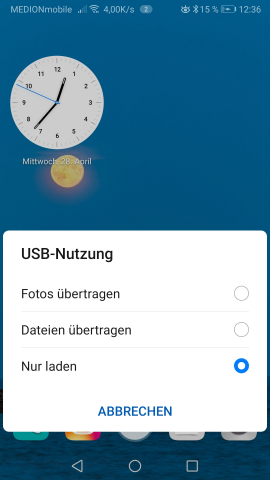
Anzeige des OTG Sticks – Klick unbedingt auf Dateien übertragen!
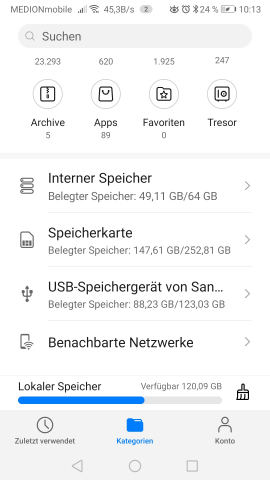
Anzeige des OTG Sticks – Überblick über die Speichermedien am Smartphone
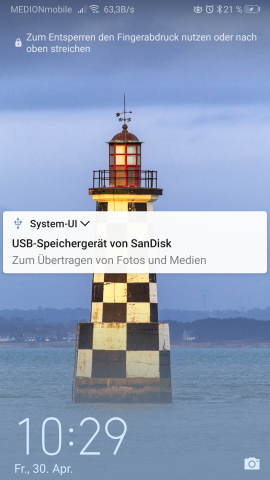
Anzeige des OTG Sticks – hier kannst du den OTG Stick auch wieder sicher entfernen
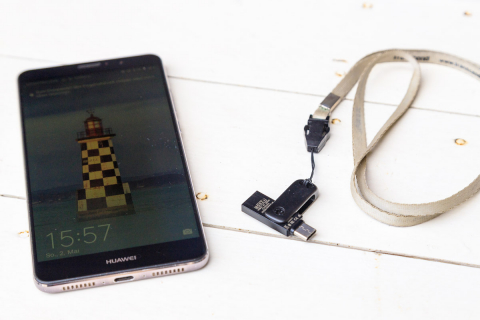
Daten sichern mit dem OTG Stick
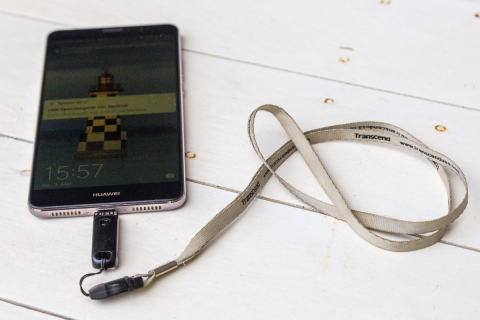
Daten sichern mit dem OTG Stick
5.4 Mit OTG-Stick Bilder auf das Smartphone kopieren
Genau auf diese Art kannst du auch Fotos aus anderen Quellen von deinem PC auf das Smartphone ziehen. Ich verkleinere diese Fotos auf Bildschirmgröße (1920 x 1200 pixel), speichere sie im JPG-Format mit ca. 70% Komprimierung und kann so viele Fotos in selbstbenannten Ordnern auf dem Smartphone speichern. So habe ich mein fotografisches Portfolio immer in der Hosentasche dabei.
5.5 Sicherung in der Cloud
Auf unseren Reisen mit dem Wohnmobil steht normalerweise nicht genügend Internetvolumen und Übertragungsgeschwindigkeit zur Verfügung, um große Mengen an Fotodateien in der Cloud zu sichern. Und daheim brauche ich es nicht.
ABER, Clouddienste können als ergänzende Option Sinn machen. Den ganzen Fotoordner zu sichern ist wahrscheinlich nicht nötig. Ich könnte mir vorstellen die beiden oben beschriebenen Ordner: „Snapseed“ und „beste Fotos“ in einer Cloud zu sichern.
Du solltest bedenken, dass auch Clouddienste nicht 100% sicher sind. Sie als alleinige Sicherung zu nutzen ist daher gefährlich. Zudem mache ich mir um die Privatsphäre Gedanken. Es kommt vor, dass Cloudinhalte gehackt werden oder durch technische Fehler gelöscht werden. Wie sicher die einzelnen Dienste sind, solltest du vor der Nutzung recherchieren und kritisch betrachten.
Auf die einzelnen Clouddienste und deren Einrichtung gehen wir hier nicht ein. Das Angebot ist groß und alle einzeln zu erklären macht wenig Sinn. Vor allem, weil ich die Sicherung über microSD-Karte oder OTG-Stick besser finde.
Für iPhone-User ist die iCloud mit der einfachste Weg, Daten zu sichern.
5.6 Einzelne Smartphone Fotos per Bluetooth sichern
Eine Bluetooth-Übertragung eignet sich wegen der geringen Übertragungsgeschwindigkeit nur für einzelne Fotos. Für das Kopieren ganzer Ordner ist diese Methode weniger brauchbar. So geht’s:
Schalte in deinem Notebook und am Smartphone Bluetooth ein. Dir werden die Geräte mit eingeschaltetem Bluetooth in deiner Nähe angezeigt. Wähle dein Smartphone aus und verbinde die beiden Geräte. Klicke auf Dateien empfangen. Auf dem Smartphone wählst du die Fotos aus, welche du über den Teilen-Button an dein Notebook schickst. Für einzelne Dateien kann Bluetooth sinnvoll sein, wenn du jemandem einzelne hochauflösende Fotos übertragen möchtest.
Bei Messenger-Diensten wie WhatsApp, Signal oder Telegram werden die Dateien zum Senden in der Regel verkleinert.
5.7 Einzelne Fotos per WLAN über den Router auf das NAS übertragen
Du kannst dieses Kapitel überspringen, falls du bereits eine geeignete Methode der Sicherung in den vorherigen Kapiteln gefunden hast.
NAS ist die Abkürzung für Network Attached Storage, auf Deutsch netzwerkgebundener Speicher.
NAS ist eine einfache Möglichkeit, in deinem Heimnetzwerk zentralen Datenspeicherplatz bereitzustellen, auf den jeder Heimnetzwerkteilnehmer zugreifen kann. Erreichbar ist der NAS-Speicher über Netzwerkkabelverbindung oder WLAN. Beim WLAN ist die eingesetzte Technik entscheidend für die Übertragungsgeschwindigkeit. Da gibt es große Unterschiede.
Ich selbst tue mich etwas schwer mit dieser Methode, mit unserem WLAN ist es auch nicht die schnellste. Zudem eignet sie sich eher für die Sicherung weniger Fotos. Du brauchst in der Regel eine App des Router-Herstellers. Ohne extra App erreichst du dein NAS über den Internetbrowser deines Smartphones. In der Anleitung deines Routers findest du die URL Adresse, die du in deinem Browser am Smartphone eingeben musst und mithilfe deine Passwortes Zugriff auf dein Netzwerk zu erhalten. Jetzt kannst du über den Explorer einzelne Fotos oder ganze Ordner auf dein NAS verschieben. Bei uns fungiert ein USB- Stick als NAS.
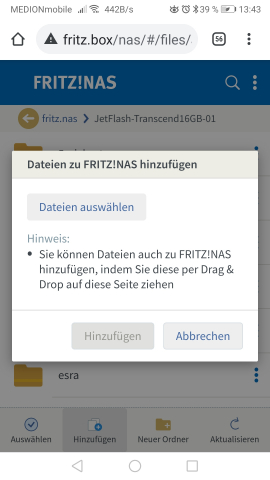
Fritz Box Daten Übertragung
5.8 Die besten Fotos direkt zum Entwickeln schicken
Viele Fotodienste wie SaalDigital oder CeWe haben Apps (über die App-Stores zu beziehen), über die du direkt Fotoprodukte, wie Kalender und Fotoabzüge, bestellen kannst. Einfacher geht’s nicht!
6. Offsite-Backup – Festplatte bei Freunden lagern, Cloud nur für ausgewählte Dateien
Offsite-Backup bedeutet die sichere Aufbewahrung der Daten weg von zuhause. Wir sichern unsere Fotos ausschließlich auf Festplatten und kabelgebundenen NAS-Geräten. Die Daten sind dreimal auf Festplatten gesichert und liegen natürlich auch auf dem PC. Einer dieser Sicherungssätze lagert außerhalb unseres Hauses.
Falls es mal zu einer Katastrophe kommen würde und das Haus abbrennt oder Einbrecher alles ausräumen, hätte ich immer noch ein komplettes Backup meiner Fotos gut verwahrt. Willst du 100% sicher sein, mietest du Du ein Bankschließfach. Dann sind die Daten aber nicht immer aktuell.
Meine Smartphone-Fotos sind einfach Teil unseres Sicherungsprozesses. Alle Fotos, egal von welcher Quelle, unterliegen der gleichen Behandlung.
Übrigens sind Cloud-Dienste auch eine Form des Offsite-Backups und ein sinnvoller Teil (aber kein ausschließlicher) der Sicherungsstrategie.
6.1 Festplatten-Sicherung auf Reisen
Auf Reisen sichere ich die Daten täglich von den Speicherkarten auf das Notebook und von da auf zwei externen Festplatten. Eine Festplatte liegt im Geheimfach des Wohnmobils. Die andere ist immer in meinem Fotorucksack, den ich ständig am Körper trage. Übrigens auch beim Einkauf im Supermarkt.
7. Du hast wieder Platz zum Fotografieren
Wenn du deine Smartphone-Fotos (und auch andere Dateien) durchsortiert und gesichert hast, steht dir wieder ausreichend Platz auf deinem Smartphone zur Verfügung. Du kannst jetzt munter weiter fotografieren und brauchst dir keine Sorgen zu machen, dass wichtige Sachen verlorengehen.
Vergiss nicht, deine Fotos wenn irgendwie möglich, zeitnah zu sortieren – und viel Spaß beim Sichern deiner Daten!
Zum Datensicherungs Tutorial
Schreib uns in den Kommentaren, ob bei dir das Sichern klappt. Ist die Anleitung verständlich?
Mich interessiert auch, ob du mehr mit dem Smartphone oder mehr mit einer Kamera fotografierst? Nutzt du noch eine andere Methode, Deine Fotos zu sichern?
Du möchtest auch die Fotos, die du mit deiner Kamera aufgenommen hast sichern?
Datensicherung für Fotografen

Nordlichtwarnung für Deutschland 30.10.21
Eine sehr kurze Meldung für uns an die Polarlicht Interessierten.
Die Chancen auf Nordlicht in Deutschland sind ab dem 29.10. schon recht hoch. Der beste Zeitpunk wird wohl die Nacht zum Sonntag 30.10. sein. Also, auf klaren Himmel hoffen und dann Nachts rausgehen!
Sonnensturminfo und Nordlicht Warnung für Deutschland
Nordlicht in Deutschland und in der Bretagne
Wir fotografierten übrigens in der südlichen Bretagne schon Nordlicht. Und auf der Insel Sylt hatten wir großes Glück und der Himmel klarte rechtzeitig auf als das Nordlicht kam.
Sowas kann also vorkommen!
Ich habe die Nordlicht Vorhersage immer im Blick und verpasse deswegen keine Nordlichter.
So fotografierst du Nordlichter in Deutschland
Wie du Nordlichter fotografierst steht im Blogbeitrag: Nordlicht Fotografie, Kameraausrüstung und ausführliche Anleitung.
Nordlicht am Leuchtturm List West, Sylt. Grünes Nordlicht ist im Süden wesentlich seltener, weil es viel näher über der Erdoberfläche angesiedelt ist
Phare de Goulphar, Belle Ile, Bretagne. Der schwache rote Widerschein einer starken Nordlichteruption ist noch in der Süd-Bretagne zu sehen.
Die Kurzanleitung Nordlichtfotografie als PDF zum Ausdrucken gibt es kostenlos für Newsletterabonnenten
Das gesamte Nordlichttutorial
Das Buch: Dein Weg zum Nordlichtfoto
Regenwetter fotografieren auf der niederländischen Insel Ameland
Wir fotografieren eine gigantische Wolkenstimmung am Weststrand von Ameland
Schönes Wetter ist relativ. Der durchschnittliche Urlauber mag natürlich lieber blauen Himmel, ein paar flauschige Wölkchen und wärmende Sonne. Wir Fotografen interessieren uns eher für die ganz besonderen Lichtstimmungen. Vor und nach Regenwetter sieht es besonders schön aus. Fotografen finden dann ihre Fotomotive und riskieren dafür auch gerne einmal in einen Regen zu kommen.
Schlechtes Wetter ist Fotografen-Wetter
Wir mögen Wolken und Wind. Wind ist spannend, weil es dann Verwehungen am Strand gibt und das Wetter häufiger wechselt. Langweilige Wolken sind schnell wieder weggeweht. Fotografenwetter ist meist körperlich anstrengend. Aber das nehmen wir gern in Kauf.
Es dreht sich bei uns also alles ums Wetter. Wir checken dreimal am Tag die Wetter- und Windbedingungen, um besondere Momente abschätzen zu können.
Aber auch der Zeitpunkt ist enorm wichtig. Im Moment halten wir tagsüber Ruhepausen ein oder tätigen Besorgungen. Zu den fotogensten Zeiten, morgens vor und nach Sonnenaufgang und abends vor und nach Sonnenuntergang sind wir fotografisch aktiv. Das schaffen wir natürlich nicht immer perfekt. Sind wir zu lange an den Stränden, kommt das Abendessen wieder mal zu kurz. Wir können einfach nicht in Ruhe kochen, wenn das Licht fotografisch nutzbar ist.
Ja, und zu diesen ganzen Bedingungen kommen noch Ebbe und Flut. Hier auf Ameland finden wir es schön, wenn Ebbe zu Abend- und Morgenstunden stattfindet. Dann gibt der Strand seine angeschwemmten Geheimnisse preis. Wir fotografieren die Muster im Sand.
In der Bretagne mögen wir es eher umgekehrt. Dort wirkt die felsige Küstenlandschaft bei Flut imposanter.
Es scheint ein eher langweiliger, fotografischer Abend zu werden
Es ist recht windig aber den ganzen Tag über klar, mit schönen, weißen Wölkchen. Wir verausgaben uns tagsüber im Sturm beim Vorankommen auf den Radwegen. Abends sind wir müde und ausgepowert. Zurück in unserem Wohnmobil und essen schnell etwas. Dann rappeln wir uns auf und radeln die sieben Kilometer zum Weststrand.
Das Licht ist langweilig, der Himmel ist bedeckt, aber keine dramatischen Wolken zeichnen sich ab. Wir fotografieren mehr aus Pflichtgefühl ein wenig am Radweg, und machen noch ein Foto des Leuchtturms von Ameland und auch als wir in den Dünen stehen, sehen wir nicht, was uns am Strand erwarten wird. Hätte die Bequemlichkeit gesiegt, wären wir wieder zurück zum warmen Mobil gefahren.
Der Leuchtturm von Ameland – das Licht ist eher langweilig
Radweg auf Ameland
Doch wir sind ausgehungert nach Meer und Strand. Also binden wir unsere Räder an einen Pfosten, schultern unsere Fotorucksäcke und Stative und stapfen die Dünen hinunter durch den tiefen, weichen Sand zum Strand.
Abendüberraschung am Weststrand von Ameland
plötzlich sehen wir dramatische Wolken!
Auf halber Höhe angekommen, erkenne ich sofort, dass das ein absolut genialer Abend werden wird.
Am Horizont hängen die Wolken schwer und dunkel in mannigfaltigen Farbnuancen. Direkt über uns ist die Wolkendecke uniform grau und dünn. Durch sie strahlt relativ viel Licht, welches die Oberfläche des Meeres erhellt. Genau diesen Kontrast finden wir absolut fotogen. Helles Wasser und Sand und tief dunkle Wolken am Horizont, die sich im Sonnenuntergang rosa färben.
Das ist der erste Blick auf die Wolkenstimmung am Strand an diesem Abend
Welle und Wolken
Langzeitbelichtung von ablaufenden Wellen
Nach ein paar ersten Fotos schraube ich das 64 fach Graufilter auf das Objektiv. Ich fotografiere natürlich mit meinem Stativ. 5 scharfe Tipps für das Fotografieren mit Stativ. Mit meiner neue Canon R6 ist das Arbeiten mit dem Graufilter für die Langzeitbelichtungen extrem angenehm. Endlich brauche ich die pfiemelige Okularabdeckung nicht mehr und die Kamera stellt auch mit Graufilter scharf. Ich muss nicht mehr für jedes Foto das Filter abnehmen und wieder alles neu einstellen und dann das Filter wieder draufschrauben. Das ND Filter kommt drauf und ich fotografiere als wäre nichts, nur mit längeren Belichtungszeiten. Über das Arbeiten mit der Systemkamera R6 schreibe ich in Kürze einen ausführlichen Blogbeitrag.
An diesem Abend brauchte ich nur dieses eine 64 fach Graufilter (ND 6), weil es schon dunkel wurde. Am Abend kann man mit diesem Filter durch die Wahl der Blende und ISO kurze und lange Langzeitbelichtungen aufnehmen.
Seichte, ablaufende Wellen am Strand als Kontrast zu den Wolken – mit dem 64fach Graufilter aufgenommen.
Plötzlich stehe ich inmitten einer Fotogruppe
Ich bin so begeistert in die Arbeit vertieft, dass mir nicht auffällt, dass es eigentlich für kurze Radhosen und T-Shirt viel zu kalt ist. Über dieses im Flow sein bei der Naturfotografie habe ich bereits ausführlich geschrieben. Im Jahr 2020 ist sogar ein ganzes Buch „Natur-Fotografie macht glücklich“ daraus entstanden.
Mein Stativ steht mit den Beinen im Wasser, weil ich ablaufende Wellen aufnehme. Neben mir ragen die bekannten Buhnen aus dem Sand und der Brandung. Plötzlich kommt noch jemand mit Stativ, dann noch einer und als ich mich umsehe, sind es ein ganzes Dutzend. Eine Fotografengruppe hat mich umzingelt. Im Sand liegen mehr als zehn Fotorucksäcke verteilt herum.
Die Buhnen sind wohl so beliebt, dass jeder sie fotografieren will. Ich fühle mich nicht mehr wohl, weil ich mich nicht mehr bewegen kann, ohne irgendwem im Bild zu stehen. So schieße ich noch zwei, drei Buhnenfotos und entferne mich von der Gruppe.
Langzeitbelichtungen mit dem 64 fach ND-Filter auf Ameland
Die Wolkenstimmung wird von Minute zu Minute imposanter.
Die kreativen Möglichkeiten für die Fotografie sind enorm, auch Gunter ist fleißig ins Fotografieren vertieft. Die Sonne ist schon längst untergegangen und die Nacht legt sich langsam über uns. Die Wolken sind nun tiefschwarz und bedrohlich nahe.
Kräftige Regenschauer oder sogar Gewitter können wir nicht ausschließen. Noch ein paar letzte Aufnahmen und wir machen uns eilig auf den Heimweg. Immerhin haben wir noch sieben Rad-Kilometer vor uns. Noch habe ich meinen Pullover nicht übergezogen. Jetzt tue ich es auch nicht mehr, ich radle mich lieber warm. Falls es anfängt zu Regnen, wären bei mir nicht viele Klamotten nass geworden. Ich habe einen integrierten Regenschutz in meinem Fotorucksack, aber Gunter nicht.
Wir möchten natürlich nicht, dass unsere Kameras nass werden. Wir Fotografen sind ja wasserfest und trocken ohne Schäden wieder, aber die Kameras?
Also treten wir kräftigst in die Pedale. Ich denke, so schnell sind wir noch nie geradelt. Glücklicherweise strahlt der helle Muschelkalk der Radwege in der Nacht. Das macht das Fahren ungefährlicher. Unsere Radlichter erschrecken die Kaninchen am Wegesrand, und wir müssen nur aufpassen, dass uns keines unter die Räder gerät.
Völlig außer Puste aber glücklich über unsere Foto Ausbeute kommen wir am Campingplatz an. Geregnet hat es an diesem Abend nicht.
Dramatische Wolken, helle Wellen – mit der Canon R6 und dem EF 70-200 mm
Fotoimpulse für Wolkenstimmungen am Sandstrand
Unsere Ideen zur Fotografie sind uns an diesem Abend durch den Kontrast unserer Fotografie im Vergleich zur Fotogruppe klar geworden. Die meisten Teilnehmer der Gruppe standen viel zu weit vom Wasser weg. Sie schienen nur die Wolken am Strand zu fotografieren.
Durch die Nähe zu den Wellen kommt Dynamik in diese Wolkenstimmung. Dazu variieren wir die Belichtungszeit immer wieder. Mal machen wir kurze Langzeitbelichtungen von 2-5 Sekunden damit man die Bewegung noch sieht, oder wir schrauben die dichteren Graufilter drauf und belichten so lange, dass das Meer eine glatte Fläche wird.
Ich springe an so einem Abend andauernd mal hier hin und mal dahin. Schraube die Stativbeine ganz rein und wieder raus. Sieht wahrscheinlich lustig aus von der Ferne aber gerade dadurch habe ich am Ende Fotos von den unterschiedlichen Blickwinkeln.
Weitere Infos zu Ameland hier im Blog
Die niederländische Insel Ameland
Windige Tage auf Ameland – Sturm fotografieren
Endlich Insel nach zwei Jahren Meeresentzug
Wir haben jetzt viel zu lange auf dem Trockenen gesessen. Seit Oktober 2019 waren wir nicht mehr am Meer. Das hat es in den letzten 20 Jahren bei uns nicht gegeben. Jetzt war wieder Ameland auf dem Plan.
In der Pandemiezeit habe ich mich daran gewöhnt, mangels Reisemöglichkeiten auch in der Heimat ernsthafter zu fotografieren. Jedenfalls hat die fotografische Auseinandersetzung mit unserem Selztal dazu geführt, dass ich mich auch daheim wohler fühle. Eine vorher nicht dagewesene Heimatliebe ist entstanden. Ja, wozu die Fotografie in der Natur gut sein kann.
Trotzdem ist es jetzt wirklich an der Zeit, die Heimat Richtung Meer zu verlassen.
Das ist unsere zweite Reise nach Ameland
Wir hatten die wunderschöne niederländische Insel Ameland bereits einmal vor drei Jahren besucht und hatten sie in sehr guter Erinnerung. Auf dieser zweiten Tour wollen wir fotografische Herausforderungen angehen, aber auch versuchen, ein klein wenig zur Ruhe zu kommen. Also nicht täglich neue Wohnmobilstellplätze suchen, nicht dauernd die Fahrräder aus- und einpacken. Einfach so viel wie möglich in der Natur unterwegs sein.
Zudem verabredeten wir uns mit Martin Kraiß, den Entwickler des Varibikes. Ich radle hier auf der Insel mit meinem Varitrike mit kombinierten Hand- und Fußantrieb, über das ich in Kürze noch ausführlich hier im Blog berichten werde.
Lange Anreise
Die Anfahrt nach Ameland gestaltet sich wegen zahlreicher Staus auf den deutschen Autobahnen ziemlich langwierig. Von Rheinhessen bis zur Meeresküste ist es eh schon weit genug. Nach acht Stunden Fahrt übernachten wir auf einen ruhigen Stellplatz in der Nähe der Fähre. Am nächsten Morgen bricht die Fähre etwas verspätet auf die einstündige Fahrt zu Insel auf, dann fahren wir direkt zum reservierten Campingplatz. Seither bewegen wir uns nur zu Fuß oder mit dem Rad auf Ameland.
Warten auf die Fähre in Holwerd
Das Fährterminal in Holwerd
Inselwetter
Das Wetter ist meeres- und inseltypisch wechselhaft. Der Tag kann also stürmisch und grau beginnen und trotzdem mit einem traumhaften Sonnenuntergang enden. Genau so schnell, wie es heiter wird, zieht es sich auch wieder zu. Egal was das Online-Wetter verkündet, eine Vorhersage über mehr als sechs Stunden ist am Meer ziemlich gewagt. Wir planen also gar nicht weit voraus, sondern nutzen die Fotochancen, sobald sie sich auftun.
An einem unserer ersten Tage auf der Insel starten wir mit einem Sandsturm und fetten Wolken am Strand, mittags radeln wir bei greller Sonne über die hellen Radwege und verbrannten uns fast die Haut und abends fotografieren wir einen Bilderbuchsonnenuntergang.
Was haben wir hier alles vor?
Auf dieser Reise wollen wir den typischen Charakter dieser niederländischen Insel Ameland einfangen.
• Die Radwege aus weißem Muschelkalk, die in der Nacht fast schon leuchten.
• Die Fasane und Rebhühner, die am frühen Morgen aktive radfahrende Fotografen munter begrüßen. Außer uns ist vor sieben Uhr kaum jemand auf den Beinen – außer den Vögeln und Kaninchen.
• Die wunderschönen Häuser der vier Dörfer, die alle unter Denkmalschutz stehen.
• Die Muscheln, die nach einem Sturm auf kleinen „Sandburgen“ balancieren.
• Die Wellen, die mal seicht und leise, mal knallend und gischtsprühend auf den Strand laufen.
• Die Muster, die der Wind in den feinen Dünensand prägt.
• Und natürlich die Kulisse aus ständig wechselnden Wolken. Diese Weite am Meer ist gigantisch schön.
Varibike fotografieren
An unserem ersten Tag auf der Insel erkundeten wir passende Locations zum Fotografieren der Varibikes. Wie gesagt, wir wollen darüber einen eigenen Bericht schreiben. Hier zeigen wir dir schon einmal ein paar Fotos des Trikes und von Martin. Dann geht es direkt mit Meeresfotos weiter.
Mein Varibike vor dem Leuchtturm auf Ameland
Gunter fährt Rad auf Ameland
Martin mit einem Varibike
Stürmisches Wetter freut die Fotografen – macht sie aber trotzdem müde
Sturm ist für das Radfahren und das Wohlgefühl nicht wirklich förderlich. Es ist einfach wahnsinnig anstrengend, gegen den Wind anzuradeln, und am Strand fliegt einem der Sand in die Augen und Ohren.
Dafür bietet stürmisches Wetter die Chance auf außergewöhnliche Fotos. Wir möchten die Insel ja in all ihren Facetten vorstellen, da gehört das Wetter auch dazu.
Morgens früh um sieben haben wir bei einer steifen Brise den Strand für uns ganz allein. Der ultrafeine Ameländer Sand kommt in unterschiedlichste Formen daher. Es gibt Zonen, wo das Meereswasser nur selten hinkommt. Dort ist der festgebackene Sand auch nach einem starken Wind noch von zahlreichen Fußstapfen und Reifenspuren verunziert. Dann gibt es Zonen, wo der Sand relativ feucht und trittfest ist. Und es gibt Regionen, in denen der feine, trockene Sand fahnenartig flach über den Strand geblasen wird. Hinten in den Dünen liegt er so locker und weich, dass man kaum vorwärts kommt. Und ganz vorne am Meer, nahe der Brandung, ist er so kompakt, dass wir darauf Rad fahren können. Jede Zone bietet ihre speziellen Fotomotive.
Schau dir die kurzen Filmchen vom Sandsturm an!
Sandsturm am Strand von Ameland
Mit leichtem Tele wird es surreal – Nur ein Smartphone Filmchen
Surreal wirkender Sandsturm
Dünen, blauer Himmel und viel Sand, Ameland
Der Tag nach dem Sturm
Tags darauf legt sich der Sturm. Jetzt springen wir noch früher aus dem Bett, damit wir vor den ersten Sonnenstrahlen am Strand sind. Da können wir die Kunstwerke des Sturmes in Ruhe ohne „Sandgefahr für die Kamera“ fotografieren. Muscheln thronen auf fragilen Säulen aus Sand. Vogelfedern und Holzstücke liegen halb eingebettet im Sand. Strandgras zeichnet feine Muster in den Sand, die zeigen, aus welcher Richtung der Sturm geblasen hat. Die Dünen sehen frisch frisiert und runderneuert aus. Die menschlichen Trampelpfade sind ausradiert. Kleine Mäuschen, Kaninchen und Vögel haben dafür zarte Spuren in den Sand gezeichnet. Man traut sich fast nicht, über diese Kunstwerke hinweg zu laufen. Hier ein paar Fotos dieser beiden Tage.
Fotos in den Dünen
Muster im Sand nach dem Sturm
Weitere Infos zu Ameland hier im Blog
Die niederländische Insel Ameland
Buch-Bundle-Angebote zum Start der Nordlichtsaison
Wir bieten jetzt auch Bundles an: gebundenes Buch plus Ebook. „Wir dackeln durch Europa“ und „Dein Weg zum Nordlichtfoto“
Outdoor-Ausstellung in Ingelheim und Schwabenheim
Eine Outdoor Ausstellung in Corona Zeiten mit allen Hürden und Problemen wurde zum Erfolg!
Smartphone Fotos sichern – Schritt für Schritt Anleitung
Fotos vom Smartphone sichern
[toc]
Laut Statistik wurden 2016 weltweit 85% aller Fotos mit dem Smartphone aufgenommen und nur 10 % mit Digitalkameras. (Quelle: https://de.statista.com/infografik/10908/weltweit-gemachte-fotos/ ).
In absoluten Zahlen sind das über eine Billion (1000 Milliarden) Fotos, die pro Jahr mit dem Smartphone gemacht werden.
Wahnsinn, wieviele Handy Fotos geschossen werden, oder?
Wie sieht es bei dir aus? Fotografierst du mehr mit dem Smartphone oder mehr mit einer Kamera?
Dabei können doch gerade die Handy Fotos wahre Schätze sein:
Eine starke Kombination!
Du kannst deine Fotos auf verschiedene Arten sichern. Aber bevor wir dir genaue Anleitungen zur Sicherung geben, starten wir mit ein paar Grundeinstellungen der Smartphone-Kamera und ich stelle dir eine nützliche App zur Bildoptimierung vor.
Anmerkung für iPhone-Nutzer: Dieser Artikel ist primär für Android-Smartphones geschrieben. Wir haben allerdings Hinweise für iPhone-Nutzer an den entsprechenden Stellen in Kursivschrift eingefügt.
Smartphone Fotos sichern
1. Grundeinstellungen deiner Smartphone-Kamera
Die Grundeinstellungen eines neuen Smartphone finde ich nervig und anstrengend. Ich würde lieber direkt losfotografieren und experimentieren. Aber, diese Einstellungen sind extrem wichtig. Also sollten wir uns dafür Zeit und Muße nehmen. Da es im Artikel um Fotos und deren Sicherung geht, besprechen wir nur die dafür relevanten Apps
1.1 Fotos auf der SD Karte speichern
Meine erste Einstellung ist der Datenspeicherort der Fotos. Ich bevorzuge Smartphones, die einen extra microSD-Karten-Slot für Daten bieten. Auf Reisen fotografiere ich naturgemäß viel. Es gibt nichts Nervigeres als ein Smartphone mit vollem internen Speicher. Das passiert immer zu den ungünstigsten Zeiten. Wie du weiter unten lesen wirst, hat diese Einstellung bei der Datensicherung einen weiteren extrem großen Vorteil.
Speicherkarte als bevorzugten Speicher festlegen
1.2 RAW-Format im Profimodus der Smartphone Kamera
Falls du einer der Smartphone-User bist, der das letzte Quäntchen Bildqualität aus dem Smartphone herausholen will, speicherst du wahrscheinlich auch Bilder im RAW-Format. Dabei solltest du beachten, dass die RAW-Daten oft auf dem internen Speicher abgelegt werden. Wo das genau ist, hängt am Smartphone-Modell. Vergiss bei Sichern der Daten diese wertvollen RAW-Daten nicht.
Auf Reisen nutzte ich die RAW-Funktion nicht, weil ich die „richtigen“ Fotos eh mit der Spiegelreflexkamera und Stativ aufnehme.
Bei Huawei fotografierst du übrigens nur im Profimodus im RAW-Format, die anderen Motivprogramme speichern weiterhin im gängigen JPG-Format. Bei den neueren Modellen wie dem Huawei Mate 20 Pro findest du übersichtlich im Kameramenü einen Schalter, mit dem du hin und her wechseln kannst. So ist es einfach, wichtige, einzelne Fotos auch im RAW-Format aufzunehmen. Und du sparst dir das Klicken durchs Menü der Kamera.
Ich möchte dich anregen, diese Einstellung bei deinem Smartphone zu suchen und es auszuprobieren.
Smartphone Kamera-Einstellungen – Auflösung und RAW-Format
Screenshot des Huawei Mate 20pro – oben links in der Ecke kannst du jederzeit von JPG auf RAW stellen!
1.3 Die Bildauflösung der Smartphone Kamera
Ich persönlich nutze immer die höchstmögliche Auflösung der Kamera. Kleiner machen geht immer, größer aber nicht. Falls ich Fotos ausdrucken möchte, habe ich keine Qualitätseinschränkungen wegen zu geringer Auflösung. Bei der maximal einstellbaren Bildgröße ist auch noch Raum für das Beschneiden des Bildes vorhanden.
2. Sortiere deine Bilder nach jeder Fotosession
Mit etwas Disziplin geht vieles leichter. Aber, wer hat die schon? Ich selbst sortiere die Fotos am Handy jeden Abend, zumindest, wenn ich in Phasen des Viel-Fotografierens bin.
Ich schaue die Fotos kritisch an, vergleiche die ähnlichen und markiere die Besten. Die überflüssigen doppelten Variationen lösche ich. Die unscharfen und falsch belichteten landen ebenfalls im Papierkorb. Von den übrig gebliebenen Fotos markiere ich die Besten. Sie landen dann im Favoritenordner, der schon wesentlich überschaubarer ist. Wie du deine Fotos in deinen Favoritenordner verschiebst, beschreibe ich weiter unten.
Eine Freundin sortiert ihre Smartphone Fotos direkt nach Themen in eigens angelegten Ordnern. Das ist natürlich die ideale Lösung, auch wenn es scheinbar mehr Arbeit macht. Wenn der Zeitpunkt der Datensicherung gekommen ist, wirst du froh über den investierten Mehraufwand sein.
Solche Sortieraktionen helfen dir enorm, deine Bilderflut in Grenzen zu halten. Sie erleichtern dir zudem die Suche nach bestimmten Fotos.
3. Bildbearbeitungs-App Snapseed
Die Foto-App Snapseed ist eine fantastisch gute Bildbearbeitungssoftware für Smartphones. Mit Snapseed kannst du mit wenigen Klicks intuitiv deine Fotos perfektionieren. Ich erwähne Snapseed schon hier, weil es einige Besonderheiten bei der Datensicherung des Snapseed-Ordners gibt. Über die vielen Bildoptimierungsfunktionen werde ich in einem späteren Artikel berichten. Aber fang ruhig schon mal an, mit Snapseed zu experimentieren. Das macht echt Spaß.
3.1 Fotos von Snapseed werden im separaten Ordner gespeichert
Bearbeitest du ein Foto in Snapseed und klickst auf „Fertig“ wird es in einem Ordner mit dem Namen Snapseed gespeichert. Am Originalfoto passiert nichts. Du kannst also problemlos unterschiedliche Versionen des gleichen Bildes erstellen, ohne dass es verloren oder kaputt geht.
Der Snapseed-Ordner wird leider nur auf dem internen Speicher deines Smartphones angelegt. Du kannst den Speicherort nicht selbst wählen.
3.2 Grundeinstellung von Snapseed
Die Grundeinstellungen der App sind überschaubar. Es gibt nur zwei Einstellungen, die du vornehmen kannst.
Einstellungen von Snapseed
Einstellungen von Snapseed
3.3 Bearbeitete Snapseed Fotos auf Speicherkarte verschieben
Bei Datensicherungsaktionen verschiebe ich den Ordner auf die microSD-Karte. Der Ordner wächst ja nach jeder Fotosession und wird über die Zeit recht groß. Ich versuche, meinen internen Speicher möglichst frei von speicherfressenden Dateien zu halten. Snapseed legt nach dem Verschieben dann wieder einen neuen Ordner auf dem internen Speicher an, der sich nun wieder füllen lässt. Hat dein Smartphone keine microSD-Karte, nutzt du einfach einen OTG-USB-Stick, auf den du den Snapseed-Ordner (und auch andere Dateien) verschieben bzw. kopieren kannst.
4. Deine zwei wichtigsten Foto-Ordner auf dem Smartphone – Hilfe – wo ist mein Favoriten Ordner?
Wenn du es so machst, wie ich weiter oben beschrieben habe: Favoriten auswählen und Fotos mit Snapseed bearbeiten, dann hast du zwei enorm wichtige Ordner mit deinen besten Aufnahmen auf dem Smartphone: Snapseed und Favoriten.
Verbindest du dein Smartphone mit dem PC, siehst du leider nur den Snapseed-Ordner im Dateimanager. Der Favoriten-Ordner ist kein „richtiger“ Ordner, sondern eine Anzeigeauswahl im smartphoneinternen Bildbetrachter. Da musst du ein klein wenig tricksen, um deine Lieblingsfotos zu sichern. Ich mag mich ja nicht zweimal durch alle Fotos klicken – einmal am Smartphone und dann nochmal am PC, um meine Best of-Fotos zu markieren.
Ich öffne also den Favoriten-Ordner des Smartphones und wähle darin alle Fotos aus. Das klappt am besten, indem du auf das „Hamburgermenü“ klickst und „alle auswählen“ nutzt. Dann kopierst du diese Daten und fügst sie in einen extra Ordner ein. Ich nenne den zum Beispiel „Beste Fotos.“ Du kannst dir gern was Originelleres einfallen lassen.
Diesen Ordner und den Ordner Snapseed kannst du, wie auch andere Foto- Ordner auf verschiedene Weise sichern. Wie, das beschreibe ich weiter unten ganz genau.
Nach dem Sichern kannst du alle Fotos auf der Speicherkarte und im Smartphonespeicher beruhigt löschen, nur nicht den Favoriten-Ordner, den du auf dem Smartphone belässt. So hast du deine wichtigsten Aufnahmen überschaubar in deiner Hosentasche dabei.
Und du hast wieder Platz auf dem internen oder externen Speichermedium, um viele neue Fotos aufzunehmen.
Ordnerstruktur auf dem Smartphone
Du siehst, dass ich 546 Favoriten ausgewählt habe. Wenn ich jetzt die 3816 Fotos der Smartphone-Kamera lösche, habe ich wieder Platz. Du siehst aber auch, dass ich eine große Anzahl Fotos auf dem Smartphone habe. Die sind alle auf Bildschirmgröße herunter gerechnet und komprimiert. Das sind Fotos unserer Reisen und Wanderungen in der Heimat, die mit der Spiegelreflex-Kamera aufgenommen wurden.
5. Smartphone-Daten sichern
Jetzt ist es soweit. Jetzt geht es ans Sichern der Smartphone-Fotos.
Die vorgestellten Vorbereitungen sollten dir helfen eine bessere Übersicht über deine Bilder- und Dateienflut zu bekommen. Aber was, wenn dein Smartphone-Speicher schon voll ist? Dann lade dringend alles herunter, organisiere neu und fang frisch an! Wenn du die Zeit aufbringen kannst und Lust drauf hast, kannst du dich ja am Smartphone durch die Fotos klicken und die Favoriten markieren und diese dann in einen extra Ordner sichern.
Je nach Smartphone und dessen Konfiguration gibt es verschiedene Möglichkeiten, wie du deine Fotos herunterladen kannst. Such dir eine Passende heraus, die bei deinem Smartphone funktioniert.
5.1 microSD-Karte rausnehmen und über einen Kartenleser sichern.
So mache ich es am Zweitliebsten: Ich schalte das Smartphone aus, nehme die microSD-Speicherkarte heraus und verbinde sie über den microSD-Adapter entweder mit dem Kartenslot des Notebooks oder mit dem Kartenlesegerät. Dann kopiere ich die Fotos aus dem DCIM-Order der Speicherkarte in einen Ordner auf dem Computer, den ich „Smartphone-(DATUM)“ nenne.
5.2 Wenn keine SD Karte im Smartphone vorhanden ist, Smartphone per Kabel mit dem Rechner verbinden
Diese Methode ist ein klein wenig schwieriger. Du verbindest das Smartphone mit dem USB-Kabel, welches du normalerweise zum Laden nutzt, mit dem Notebook oder PC. Jetzt will das Smartphone wissen, ob es nur geladen werden soll oder du auch Zugriff auf die Daten wünschst.
Klicke auf „Dateien übertragen“ und nicht auf „Fotos übertragen“ an! Bei zweiterem würden dir nur Fotodateien im Explorer angezeigt. Bei meinem Smartphone zeigt es dann die Fotos auf der SD-Karte und den Snapseed-Ordner nicht an. Klickst du aber auf „Dateien übertragen“ zeigt es alle Ordner und Dateien auf Smartphone und SD Karte an. So hast du den nötigen Überblick.
Du suchst nun den Ordner DCIM, den Snapseed-Order und deinen Favoritenordner und kopierst diese in ein Verzeichnis auf deinen PC. Das klappt mit dem Windows Explorer am einfachsten.
Beim FreeCommander, den wir übrigens sehr empfehlen, funktionieren aufgrund der speziellen Art der Formatierung des Smartphone-Speichers die programmeigenen Kopier- und Verschiebe-Befehle nicht. Aber mit Rechtsklick auf den Ordner und den Befehlen „Kopieren“ und „Einfügen“ funktioniert es. Ebenso gut geht es mit den Tastenbefehlen STRG-A (alle markieren) STRG-C (kopieren) und STRG-V (einfügen). Die Dateien lassen sich nach den Markieren auch einfach mit der Maus anpacken und in den Zielordner ziehen.
Smartphone Fotos sichern
Kopieren von Foto-Ordnern auf dem Smartphone
Einfügen von Foto-Ordnern auf dem Smartphone
iPhones lassen sich auch per USB-Kabel mit einem Mac oder PC verbinden. Das iPhone wird als Laufwerk erkannt und Fotos und Videos lassen sich herunterladen. Hochladen von Dateien auf das iPhone geht aber nicht, ebenso wenig wie das Herunterladen von anderen iPhone-Inhalten.
5.3 OTG Stick zum Datensichern von Smartphone Fotos
Diese Methode ist meine liebste Methode.
Eine schnelle und einfache Kopiermöglichkeit bietet ein OTG-USB-Stick. Das ist ein USB-Stick, der auf der einen Seite einen normalen USB-Anschluss für das Notebook/PC hat und auf der anderen Seite einen Anschluss für das Smartphone (je nach Modell einen USB-C– oder einen micro-USB-Stecker). Fast alle aktuellen Smartphone-Modelle unterstützen die Verwendung von OTG-USB-Sticks.
Wenn du den Stick einsteckst, erscheint ein Popup-Fenster auf dem Display deines Smartphones. Klickst du drauf, landest du automatisch im Explorer deines Smartphones und bei den Inhalten des OTG-Sticks. Du musst den Explorer des Smartphones öffnen, damit du eine Übersicht über alle Inhalte hast.
Jetzt suchst du deine Fotos oder Foto-Ordner auf dem Smartphone, wählst sie mit einem Häkchen aus und nutzt die Kopierfunktion. Danach musst du solange in die höhere Ebene des Explorers klicken, bis du zum OTG-Stick kommst. Dort klickst du auf Einfügen und der Kopiervorgang beginnt. Achte darauf, dass dein Smartphone genügend Akkulaufzeit übrig hat.
Vor dem Abziehen des OTG-Sticks meldest du ihn wieder ab.
Der USB-Anschluss von iPhones entspricht nicht den Spezifikationen des USB-Übertragungsprotokolls. Ein OTG-USB-Stick funktioniert nicht, weil er z.B. keine Stromversorgung vom iPhone erhält.
Willst du USB-Geräte an deinem iPhone oder iPad verwenden, brauchst du den Apple Lightning auf USB 3 Kamera-Adapter. Der ist zwar Apple-typisch nicht billig, funktioniert aber ohne Probleme, anders als billige Nachbauten.
Anzeige des OTG Sticks – Klick unbedingt auf Dateien übertragen!
Anzeige des OTG Sticks – Überblick über die Speichermedien am Smartphone
Anzeige des OTG Sticks – hier kannst du den OTG Stick auch wieder sicher entfernen
Daten sichern mit dem OTG Stick
Daten sichern mit dem OTG Stick
5.4 Mit OTG-Stick Bilder auf das Smartphone kopieren
Genau auf diese Art kannst du auch Fotos aus anderen Quellen von deinem PC auf das Smartphone ziehen. Ich verkleinere diese Fotos auf Bildschirmgröße (1920 x 1200 pixel), speichere sie im JPG-Format mit ca. 70% Komprimierung und kann so viele Fotos in selbstbenannten Ordnern auf dem Smartphone speichern. So habe ich mein fotografisches Portfolio immer in der Hosentasche dabei.
5.5 Sicherung in der Cloud
Auf unseren Reisen mit dem Wohnmobil steht normalerweise nicht genügend Internetvolumen und Übertragungsgeschwindigkeit zur Verfügung, um große Mengen an Fotodateien in der Cloud zu sichern. Und daheim brauche ich es nicht.
ABER, Clouddienste können als ergänzende Option Sinn machen. Den ganzen Fotoordner zu sichern ist wahrscheinlich nicht nötig. Ich könnte mir vorstellen die beiden oben beschriebenen Ordner: „Snapseed“ und „beste Fotos“ in einer Cloud zu sichern.
Du solltest bedenken, dass auch Clouddienste nicht 100% sicher sind. Sie als alleinige Sicherung zu nutzen ist daher gefährlich. Zudem mache ich mir um die Privatsphäre Gedanken. Es kommt vor, dass Cloudinhalte gehackt werden oder durch technische Fehler gelöscht werden. Wie sicher die einzelnen Dienste sind, solltest du vor der Nutzung recherchieren und kritisch betrachten.
Auf die einzelnen Clouddienste und deren Einrichtung gehen wir hier nicht ein. Das Angebot ist groß und alle einzeln zu erklären macht wenig Sinn. Vor allem, weil ich die Sicherung über microSD-Karte oder OTG-Stick besser finde.
Für iPhone-User ist die iCloud mit der einfachste Weg, Daten zu sichern.
5.6 Einzelne Smartphone Fotos per Bluetooth sichern
Eine Bluetooth-Übertragung eignet sich wegen der geringen Übertragungsgeschwindigkeit nur für einzelne Fotos. Für das Kopieren ganzer Ordner ist diese Methode weniger brauchbar. So geht’s:
Schalte in deinem Notebook und am Smartphone Bluetooth ein. Dir werden die Geräte mit eingeschaltetem Bluetooth in deiner Nähe angezeigt. Wähle dein Smartphone aus und verbinde die beiden Geräte. Klicke auf Dateien empfangen. Auf dem Smartphone wählst du die Fotos aus, welche du über den Teilen-Button an dein Notebook schickst. Für einzelne Dateien kann Bluetooth sinnvoll sein, wenn du jemandem einzelne hochauflösende Fotos übertragen möchtest.
Bei Messenger-Diensten wie WhatsApp, Signal oder Telegram werden die Dateien zum Senden in der Regel verkleinert.
5.7 Einzelne Fotos per WLAN über den Router auf das NAS übertragen
Du kannst dieses Kapitel überspringen, falls du bereits eine geeignete Methode der Sicherung in den vorherigen Kapiteln gefunden hast.
NAS ist die Abkürzung für Network Attached Storage, auf Deutsch netzwerkgebundener Speicher.
NAS ist eine einfache Möglichkeit, in deinem Heimnetzwerk zentralen Datenspeicherplatz bereitzustellen, auf den jeder Heimnetzwerkteilnehmer zugreifen kann. Erreichbar ist der NAS-Speicher über Netzwerkkabelverbindung oder WLAN. Beim WLAN ist die eingesetzte Technik entscheidend für die Übertragungsgeschwindigkeit. Da gibt es große Unterschiede.
Ich selbst tue mich etwas schwer mit dieser Methode, mit unserem WLAN ist es auch nicht die schnellste. Zudem eignet sie sich eher für die Sicherung weniger Fotos. Du brauchst in der Regel eine App des Router-Herstellers. Ohne extra App erreichst du dein NAS über den Internetbrowser deines Smartphones. In der Anleitung deines Routers findest du die URL Adresse, die du in deinem Browser am Smartphone eingeben musst und mithilfe deine Passwortes Zugriff auf dein Netzwerk zu erhalten. Jetzt kannst du über den Explorer einzelne Fotos oder ganze Ordner auf dein NAS verschieben. Bei uns fungiert ein USB- Stick als NAS.
Fritz Box Daten Übertragung
5.8 Die besten Fotos direkt zum Entwickeln schicken
Viele Fotodienste wie SaalDigital oder CeWe haben Apps (über die App-Stores zu beziehen), über die du direkt Fotoprodukte, wie Kalender und Fotoabzüge, bestellen kannst. Einfacher geht’s nicht!
6. Offsite-Backup – Festplatte bei Freunden lagern, Cloud nur für ausgewählte Dateien
Offsite-Backup bedeutet die sichere Aufbewahrung der Daten weg von zuhause. Wir sichern unsere Fotos ausschließlich auf Festplatten und kabelgebundenen NAS-Geräten. Die Daten sind dreimal auf Festplatten gesichert und liegen natürlich auch auf dem PC. Einer dieser Sicherungssätze lagert außerhalb unseres Hauses.
Falls es mal zu einer Katastrophe kommen würde und das Haus abbrennt oder Einbrecher alles ausräumen, hätte ich immer noch ein komplettes Backup meiner Fotos gut verwahrt. Willst du 100% sicher sein, mietest du Du ein Bankschließfach. Dann sind die Daten aber nicht immer aktuell.
Meine Smartphone-Fotos sind einfach Teil unseres Sicherungsprozesses. Alle Fotos, egal von welcher Quelle, unterliegen der gleichen Behandlung.
Übrigens sind Cloud-Dienste auch eine Form des Offsite-Backups und ein sinnvoller Teil (aber kein ausschließlicher) der Sicherungsstrategie.
6.1 Festplatten-Sicherung auf Reisen
Auf Reisen sichere ich die Daten täglich von den Speicherkarten auf das Notebook und von da auf zwei externen Festplatten. Eine Festplatte liegt im Geheimfach des Wohnmobils. Die andere ist immer in meinem Fotorucksack, den ich ständig am Körper trage. Übrigens auch beim Einkauf im Supermarkt.
7. Du hast wieder Platz zum Fotografieren
Wenn du deine Smartphone-Fotos (und auch andere Dateien) durchsortiert und gesichert hast, steht dir wieder ausreichend Platz auf deinem Smartphone zur Verfügung. Du kannst jetzt munter weiter fotografieren und brauchst dir keine Sorgen zu machen, dass wichtige Sachen verlorengehen.
Vergiss nicht, deine Fotos wenn irgendwie möglich, zeitnah zu sortieren – und viel Spaß beim Sichern deiner Daten!
Zum Datensicherungs Tutorial
Schreib uns in den Kommentaren, ob bei dir das Sichern klappt. Ist die Anleitung verständlich?
Mich interessiert auch, ob du mehr mit dem Smartphone oder mehr mit einer Kamera fotografierst? Nutzt du noch eine andere Methode, Deine Fotos zu sichern?
Du möchtest auch die Fotos, die du mit deiner Kamera aufgenommen hast sichern?
Datensicherung für Fotografen